
Cloud Intelligence™
Os custos ocultos do Datastore
Esta página também está disponível em English, Deutsch, Español, Français, Italiano e 日本語.


About Joshua Fox
Senior Cloud Architect II
Joshua Fox has been a software architect in innovative technology companies for 20 years. Now, he advises tech startups and growth companies on architecture and cost optimization for Google Cloud Platform and Amazon Web Services; also publishing articles, and speaking to cloud engineers.
He has a PhD from Harvard University and a BA in math from Brandeis.
My personal pageOs custos de exportação do Datastore não aparecem no Google Cloud Monitoring. Veja como configurar alertas em tempo real para acompanhá-los de perto.
O monitoramento do Google Cloud Datastore, disponível no GCP Operations (antigo Stackdriver) e também no dashboard do App Engine, exibe métricas das operações do Datastore e permite identificar a origem dos custos de nuvem ou da carga sobre a infraestrutura.

Revele os custos ocultos do Google Cloud Datastore
Ou quase isso.
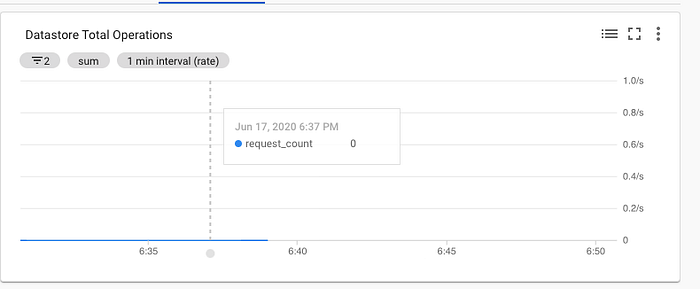
Monitoramento do Datastore no dashboard do GCP Operations durante a Exportação
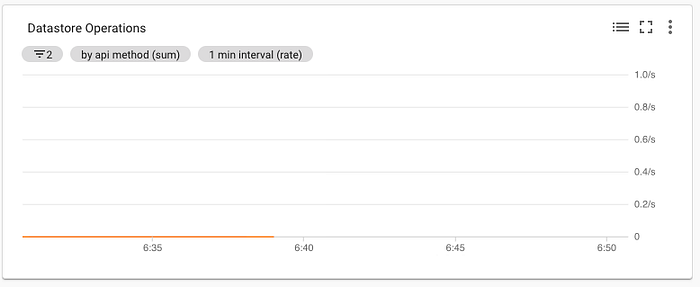
Monitoramento do Datastore no dashboard do GCP Operations durante a Exportação
As operações de leitura que fazem parte da Exportação do Datastore não são contabilizadas no monitoramento. Dá pra perceber isso nas duas imagens à esquerda.
Compare-as com a visualização do dashboard para operações normais do Datastore. (Veja o Apêndice no fim do post.)
Ou seja: se você fizer um backup pesado via Exportação, vai pagar por ele, mas não vai enxergar facilmente de onde vêm os custos. Pior ainda: como as Exportações normalmente são agendadas para rodar de tempos em tempos, via cron job ou equivalente, Exportações enormes podem estar acontecendo com frequência, sem você saber.
Dá pra acompanhar os custos no GCP Billing ou pelo reOptimize, mas com um dia de defasagem e sem mostrar a origem exata dos custos.
Configure alertas em tempo real para quando o Datastore estiver em uso
Em vez disso, procure uma entrada ExportEntities nos logs do GCP. Encontre-a com este filtro avançado do Log Viewer (ou vá direto até ela por aqui).
Você pode até criar um alerta nessa consulta de log para ser avisado de que o Datastore está em uso (potencialmente em larga escala).
Os passos são os mesmos de qualquer Métrica baseada em Log.
- Abra a consulta no Log Viewer.
- Selecione "Create Metric".
- Dê um nome como
DatastoreExporte mantenha os demais valores padrão (Counter Metric). Clique em "Create Metric". Você será direcionado para a página de Métricas. - Clique nos três pontinhos verticais à direita da sua métrica, como na captura de tela abaixo, e escolha "Create alert from metric".

Log Metrics; escolha Criar alerta
Pode ser que você precise fechar o painel de condições neste momento, porque os valores preenchidos automaticamente vêm com bug (e exibem indicação de erro).
- Dê um nome à política de alerta, por exemplo,
exporting-alert. - Clique em "Add Condition" para abrir o painel de condições novamente.
- Defina como Target a sua nova métrica baseada em log (
logging/user/DatastoreExport) e a condição de disparo "is above 0". Clique em "Add".
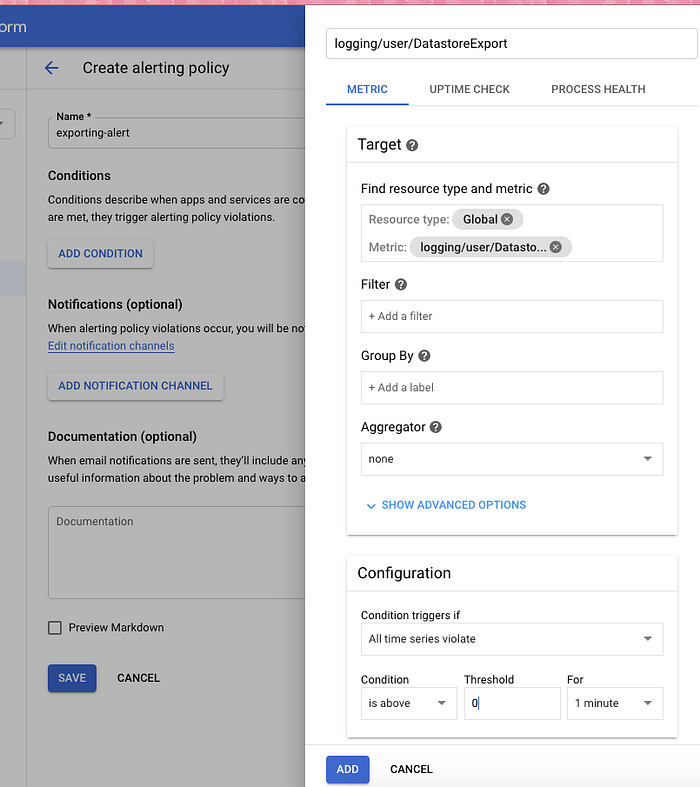
Criando uma política de alerta
- Clique em "Add notification channel", escolha "Email", informe seu endereço e clique em "Add".
Pronto: agora você vai receber um e-mail sempre que a Exportação rodar.
Cloud bill shouldn't be a mystery
One platform for AI and Cloud optimization.
Apêndice
Estas imagens do dashboard mostram o Monitoring funcionando normalmente — as operações do Datastore são exibidas corretamente.
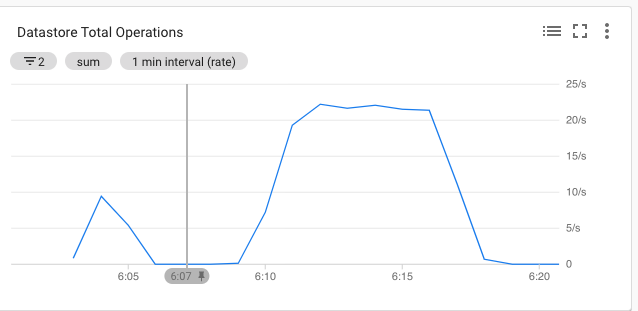
Monitoramento do Datastore no dashboard do GCP Operations durante operações normais
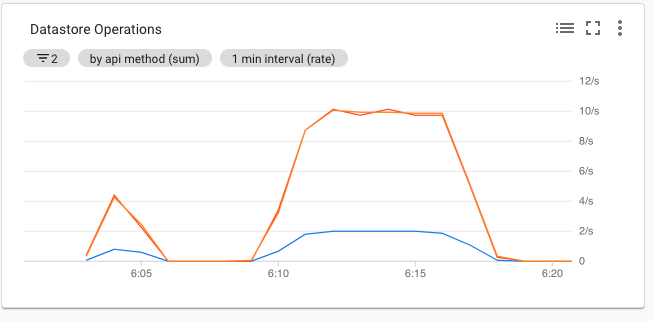
Monitoramento do Datastore no dashboard do GCP Operations durante operações normais
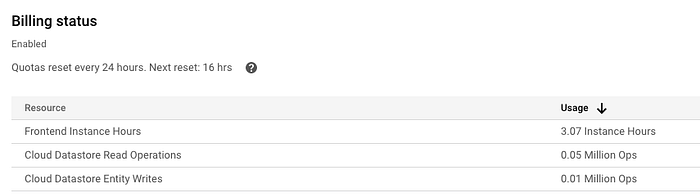
Status de cobrança do Datastore no dashboard do AppEngine durante operações normais e durante a Exportação

Identificando a Exportação (possivelmente disparada por cron) que gerou o custo


