
Visualisez votre infrastructure AWS en temps réel avec Cloud Diagrams. Réduisez le délai de résolution des incidents, repérez les vulnérabilités de sécurité et fluidifiez la collaboration entre équipes grâce à des cartes d'architecture toujours à jour.
Lorsqu'un incident critique survient en production, les ingénieurs perdent souvent un temps précieux à jongler entre un schéma d'infrastructure obsolète et une multitude d'onglets de la console cloud, basculant fébrilement entre les différents services qu'ils soupçonnent d'être à l'origine du problème.
Ce scénario se rejoue chaque jour en entreprise : les environnements cloud évoluent de façon organique, au point que la documentation ne suit plus. Résultat : les équipes SRE et InfoSec passent leur temps à reconstituer le contexte au lieu de traiter la cause racine des problèmes d'infrastructure. Pendant ce temps, vos clients en subissent les conséquences, du chiffre d'affaires s'envole et le compteur de l'incident continue de tourner.
D'où notre enthousiasme à vous présenter Cloud Diagrams. Issu de notre récente acquisition de LiveDiagrams, Cloud Diagrams offre aux équipes SRE et sécurité une vision quasi temps réel de leur architecture AWS — la prise en charge d'autres plateformes suivra — pour résoudre les problèmes à la source et nourrir des discussions d'architecture riches en contexte, propices à de meilleures décisions.
Avec une représentation visuelle toujours à jour de leur infrastructure, les équipes identifient rapidement non seulement ce qui ne fonctionne pas, mais aussi pourquoi, en remontant les problèmes via leurs dépendances. Le délai de résolution passe ainsi de plusieurs heures à quelques minutes.
Penchons-nous sur la complexité croissante des environnements cloud, sur les défis qui en découlent et sur la façon dont Cloud Diagrams apporte la visibilité dont les équipes ont besoin.
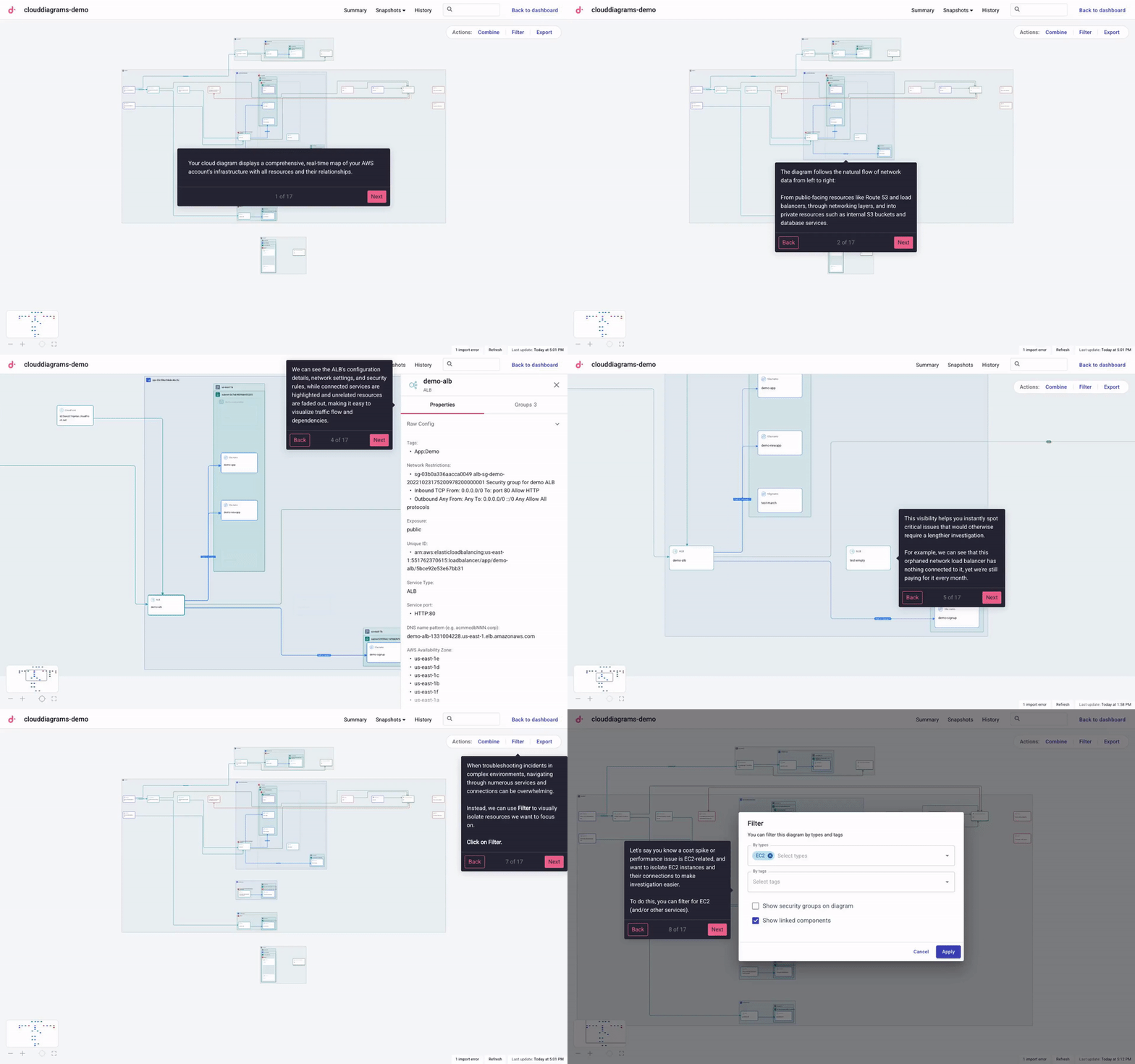
Envie de découvrir Cloud Diagrams par vous-même ? Cliquez ci-dessous pour lancer une démo interactive en autonomie.
La complexité croissante des environnements cloud
Les équipes bâtissent leurs applications au fil du temps. Mais lorsqu'il s'agit de revenir sur des choix d'architecture ou de résoudre un incident, le contexte initial et les justifications d'origine sont souvent oubliés ou perdus.
Peut-être que les décisionnaires ne sont plus dans l'entreprise. Ou que les déploiements majeurs qui ont tout fait basculer n'ont jamais été documentés. Quoi qu'il en soit, il vous reste des environnements cloud devenus bien trop vastes pour qu'une seule personne puisse en garder la maîtrise mentale.
Trois défis en découlent, qui pèsent quotidiennement sur les entreprises :
#1 - Des interdépendances invisibles
Les outils existants vous fournissent peut-être les données brutes, mais passent à côté de l'histoire que raconte votre infrastructure.
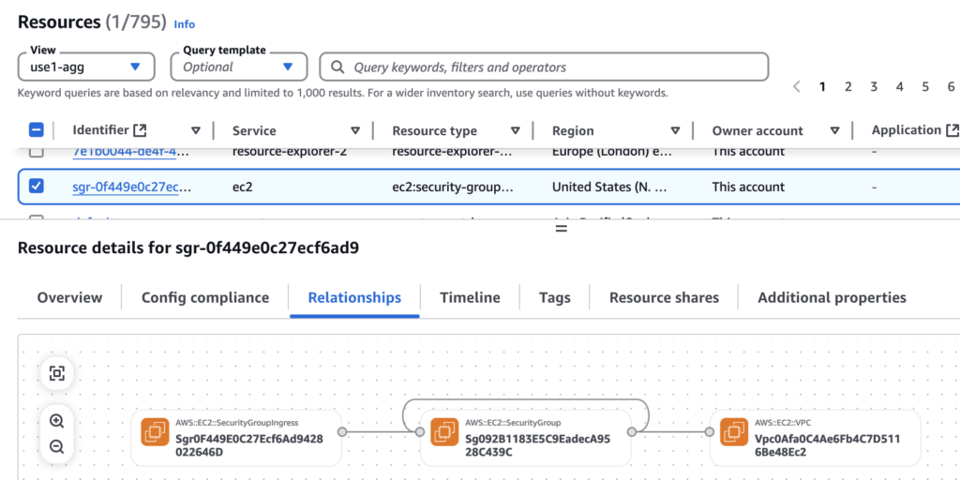
Des outils comme AWS Resource Explorer vous noient sous des milliers de lignes de ressources — y compris celles provisionnées automatiquement par AWS — sans véritablement offrir une vue interconnectée des composants déployés. Par exemple, dans l'illustration ci-dessous, impossible de voir s'il existe des ressources au sein du subnet.
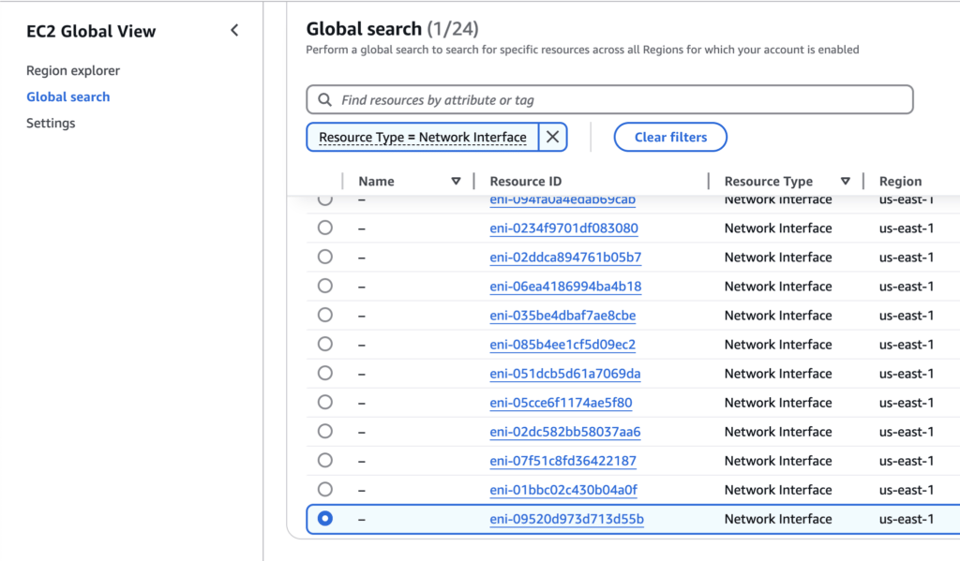
EC2 Global View dénombre vos instances et indique leur emplacement, mais reste muet sur la façon dont elles fonctionnent ensemble, sur ce qui les entoure et sur leurs liens avec les load balancers, les clusters EKS, etc.
Vous et votre équipe êtes contraints de jouer aux détectives, à démêler les connexions entre services avec très peu d'éléments sur les raisons de leur conception.
Or, au sein de ces services, les ressources cloud entretiennent des relations encore plus complexes.
Les instances tournent dans des subnets, eux-mêmes hébergés dans des VPC, lesquels peuvent être reliés à d'autres VPC, le tout encadré par des security groups. Load balancers, API gateways, fonctions Lambda, conteneurs, bases de données et buckets S3 ont chacun leurs propres propriétés et dépendances, indispensables au bon fonctionnement d'un service.
Sans visibilité sur ces connexions, les équipes travaillent avec une compréhension fragmentée et passent à côté de relations critiques, y compris au sein de systèmes qu'elles gèrent directement. Conséquence : les ingénieurs effectuent des changements à partir d'une vision incomplète, en croisant les doigts pour que rien d'important ne casse en aval.
#2 - Une documentation obsolète
Ce schéma d'architecture détaillé que vous avez réalisé avec votre équipe ? Il est devenu obsolète à l'instant même où une nouvelle ressource a été ajoutée.
Les schémas d'architecture sont la plupart du temps statiques et ne sont pas mis à jour aussi souvent qu'ils le devraient. Et pour cause : qui a vraiment le temps de les actualiser après chaque déploiement ou changement de configuration ?
Les équipes en viennent donc à s'appuyer sur la mémoire collective comme stratégie de documentation officieuse.
Cette approche fait illusion — jusqu'au jour où l'architecte principal part en vacances ou quitte l'entreprise et où, du jour au lendemain, le contexte critique s'évanouit.
#3 - Un délai de résolution rallongé
Les angles morts sur l'infrastructure ne se traduisent pas que par des migraines techniques : ils engendrent des problèmes business coûteux.
Sans visibilité claire sur l'architecture, le diagnostic vire au casse-tête. Les ingénieurs perdent un temps précieux à tracer manuellement les connexions entre services, croiser plusieurs logs et reconstituer de mémoire les relations entre ressources.
Cette latence vient-elle d'une base de données surchargée ? D'une mauvaise configuration réseau ? Ou d'une limitation de ressource cachée dans la chaîne de dépendances ?
Ce travail d'enquête grignote le temps consacré à la mise en œuvre des solutions, allonge la résolution des incidents et touche directement vos clients comme votre rentabilité.
Cloud Diagrams s'attaque de front à ces défis en apportant la visibilité claire et complète sur votre infrastructure dont les équipes ont besoin pour opérer efficacement. Voyons comment l'outil les aide à visualiser et à diagnostiquer rapidement les problèmes d'infrastructure.
Comment Cloud Diagrams offre une visibilité complète sur votre infrastructure
Cloud Diagrams propose deux vues principales pour vous aider à appréhender votre infrastructure :
- Account diagram : Cloud Diagrams crée un schéma pour chaque compte AWS connecté, ce qui vous permet de visualiser et d'analyser vos ressources et de comprendre les relations entre elles.
- Network flow : Network flow affiche l'intégralité de votre topologie réseau cloud sur tous les comptes connectés, dans une seule vue consolidée.
Pour visualiser vos comptes AWS, vous devrez accorder des permissions en lecture seule sur les services réseau, compute, stockage et sécurité du compte concerné. Cloud Diagrams pourra ainsi cartographier votre topologie réseau, vos services de conteneurs, vos systèmes de stockage, vos configurations de sécurité et les connexions de services au sein de ce compte.
Visualiser l'infrastructure de votre compte AWS
Une fois votre compte AWS connecté, Cloud Diagrams produit une carte complète et en temps réel de l'infrastructure actuelle de votre compte AWS, avec ses ressources, ses services et leurs connexions.
Votre schéma se met à jour automatiquement à mesure que des ressources sont ajoutées, modifiées ou supprimées.
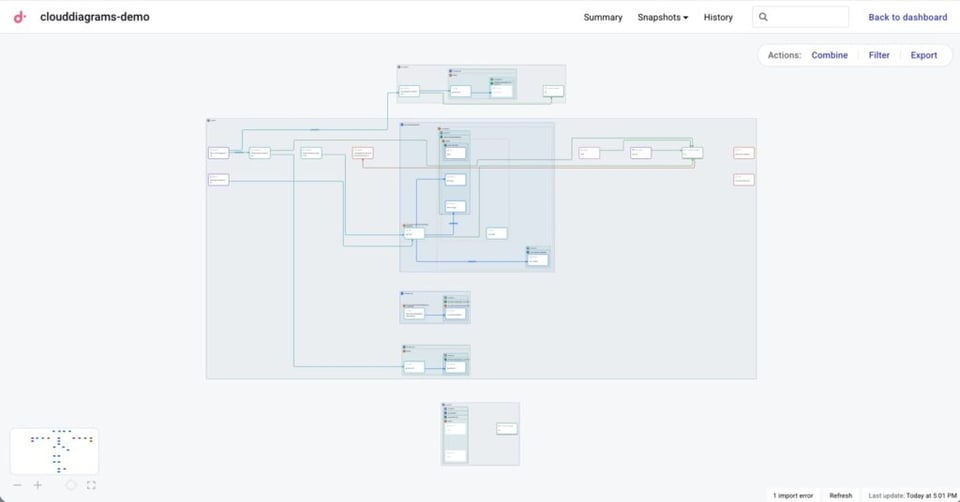
Cartographie de l'infrastructure d'un compte AWS dans Cloud Diagrams
Comprendre les relations entre services et détecter des incohérences architecturales qui resteraient autrement invisibles devient nettement plus simple.
Le schéma suit le flux naturel des données réseau, de gauche à droite : des ressources exposées publiquement comme Route 53 et les load balancers, à travers les couches réseau, jusqu'aux ressources privées telles que les buckets S3 internes et les services de bases de données.
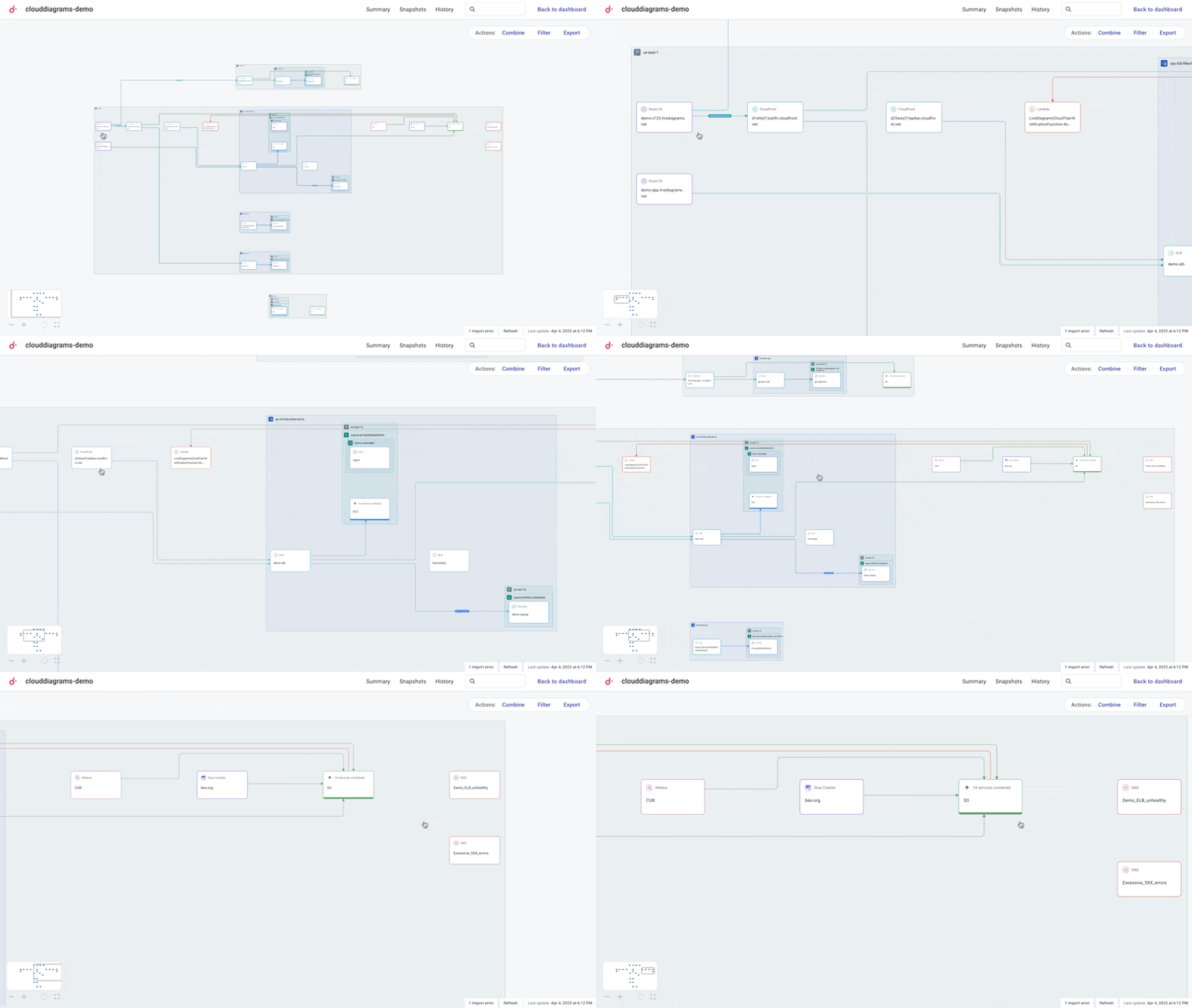
Naviguer dans l'infrastructure et les connexions de votre compte AWS dans Cloud Diagrams
Cliquer sur n'importe quelle instance de service met en évidence les autres instances auxquelles elle est connectée et affiche des propriétés et informations supplémentaires sur cette ressource.
Par exemple, on voit ci-dessous les détails de configuration de l'ALB, ses paramètres réseau et ses règles de sécurité. Les services connectés sont mis en évidence et les ressources sans rapport sont estompées, ce qui facilite la lecture des flux de trafic et des dépendances.
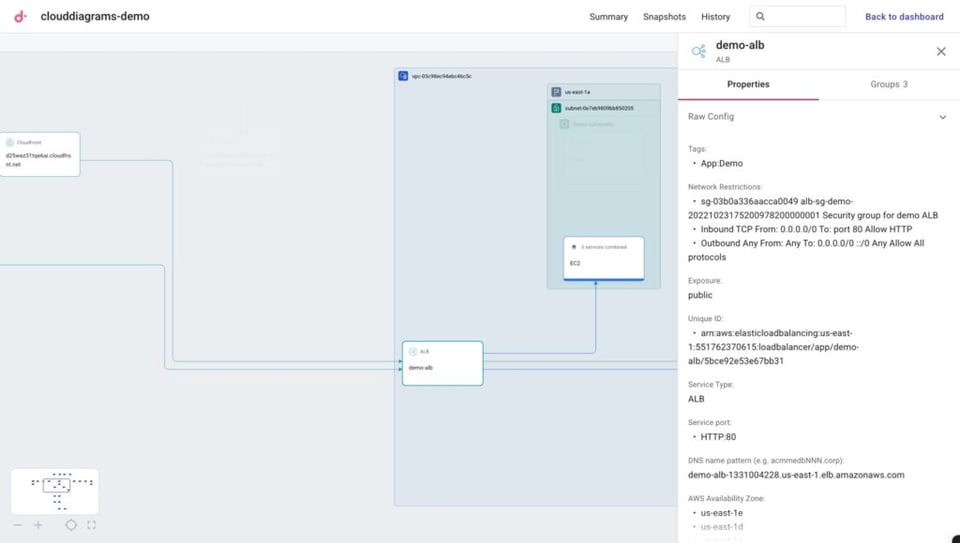
Propriétés d'un Application Load Balancer (ALB) dans Cloud Diagrams
Cette visibilité vous permet de repérer immédiatement des problèmes critiques qui exigeraient autrement une investigation bien plus longue.
On constate par exemple ici que ce network load balancer orphelin n'est connecté à rien — et pourtant, nous continuons à le payer chaque mois.
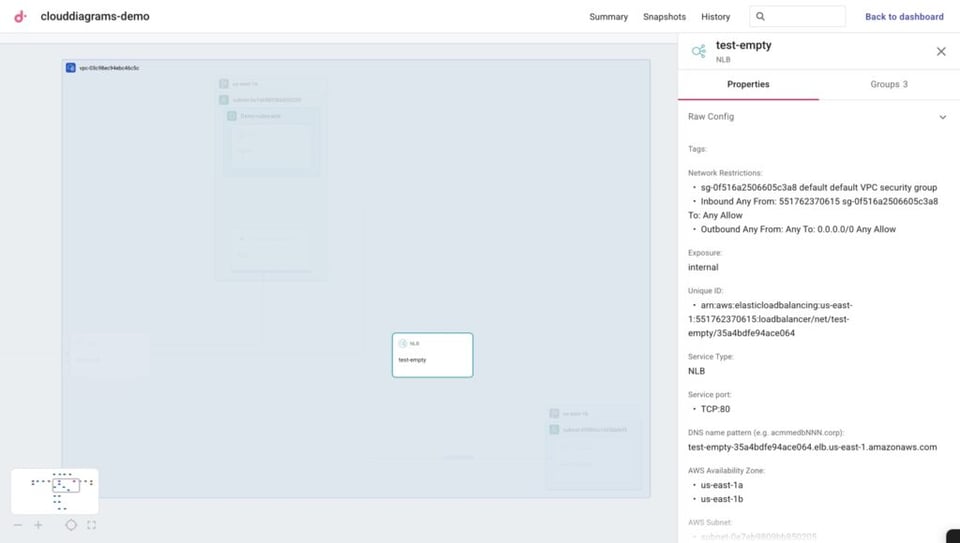
Network Load Balancer (NLB) orphelin identifié dans Cloud Diagrams
On peut également repérer une architecture de routage incohérente, susceptible de révéler des vulnérabilités de sécurité.
Remarquez comment la première route passe par CloudFront avec ses capacités WAF intégrées, tandis que la seconde le contourne et se connecte directement à un load balancer.
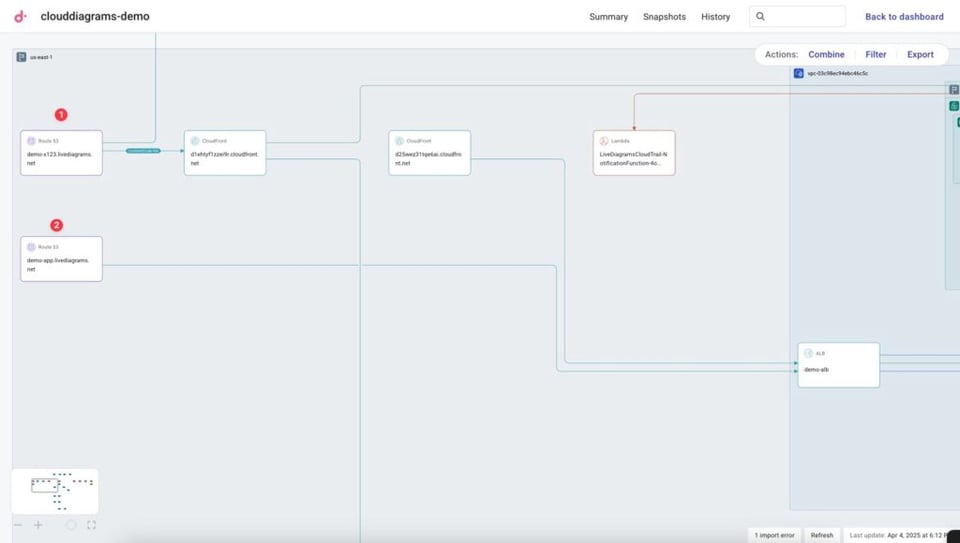
Identification d'une route Route 53 qui ne passe pas par CloudFront avant de communiquer avec un Application Load Balancer
Isoler les ressources cloud pour un diagnostic ciblé
Lors du diagnostic d'incidents dans des environnements complexes, naviguer parmi de nombreux services et connexions peut vite devenir éprouvant.
Vous pouvez à la place utiliser Filter pour isoler visuellement les ressources sur lesquelles vous voulez vous concentrer.
Imaginons que vous sachiez qu'un pic de coûts ou un problème de performance est lié à EC2, et que vous souhaitiez isoler les instances EC2 et leurs connexions pour faciliter l'enquête. Vous pouvez filtrer sur les ressources EC2, et même affiner le filtre sur les ressources de service portant des paires clé-valeur de tag spécifiques.
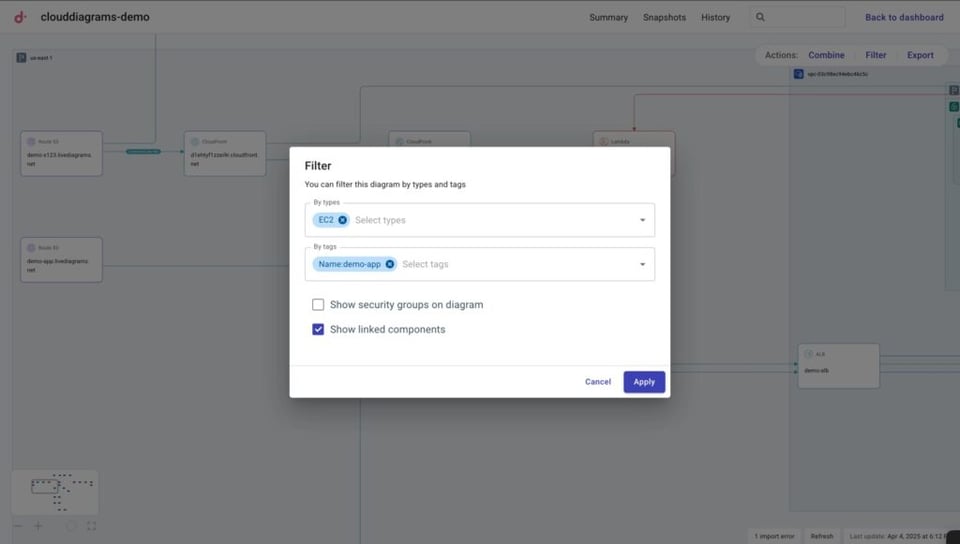
Filtrage sur les ressources EC2 et leurs connexions uniquement dans Cloud Diagrams
Votre schéma se transforme alors en une vue ciblée affichant uniquement les instances EC2 portant une paire clé-valeur spécifique, ainsi que les composants connectés pertinents. Tracer les dépendances et identifier la cause racine des incidents devient plus simple.
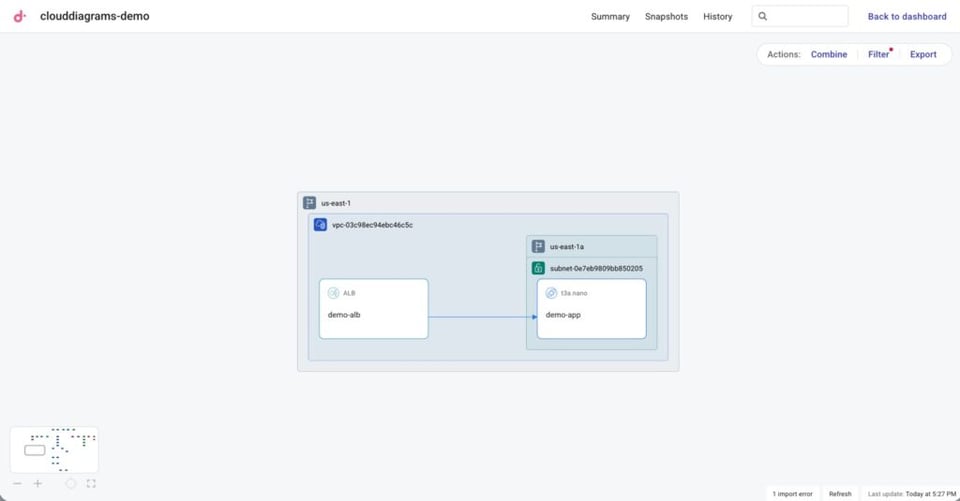
Vue filtrée des ressources EC2 portant une paire clé:valeur spécifique et de leurs connexions dans Cloud Diagrams
Regrouper des ressources similaires pour une meilleure visualisation
Les environnements cloud d'envergure deviennent vite visuellement saturés, avec des dizaines de ressources individuelles — comme les buckets S3 ci-dessous — au point qu'il devient difficile de se concentrer sur l'essentiel. Et d'après nos échanges avec les clients, le défaut récurrent des outils de schématisation existants, c'est qu'il y a trop de choses à regarder.
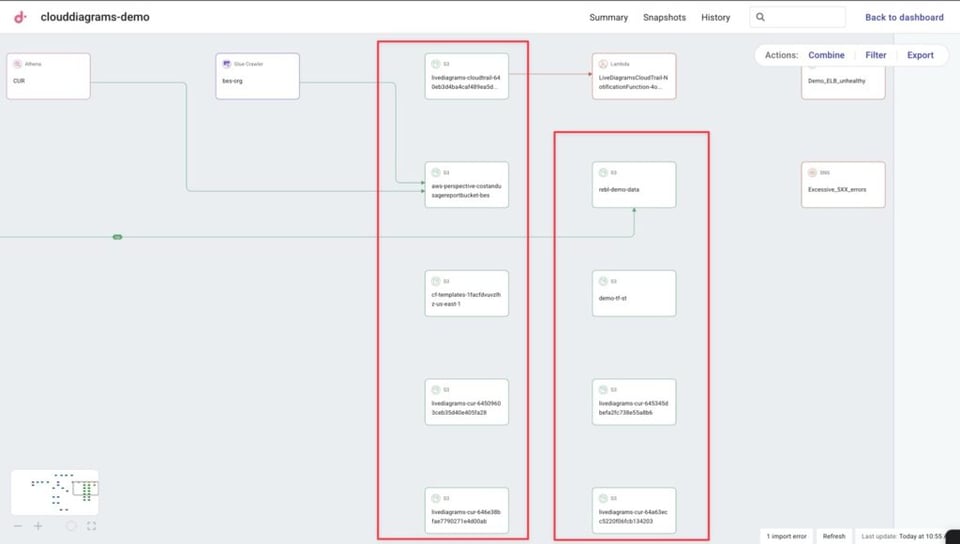
Plusieurs buckets S3 affichés dans la vue infrastructure de Cloud Diagrams
La fonctionnalité Combine de Cloud Diagrams permet de consolider des ressources similaires en groupes logiques, pour une visualisation plus claire. Et tout comme avec Filter, vous pouvez combiner par service et/ou par paires clé:valeur spécifiques.
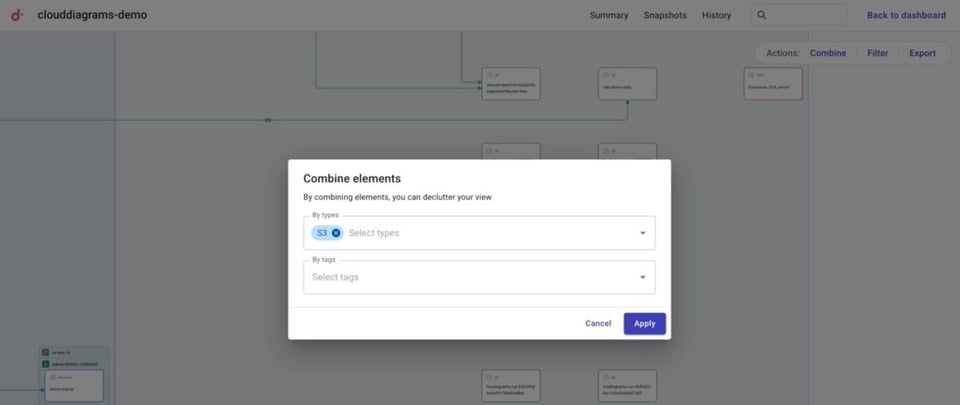
Regroupement de ressources S3 pour désencombrer notre vue infrastructure dans Cloud Diagrams
Comme vous pouvez le voir, nous avons combiné 14 buckets S3 en un seul nœud, ce qui simplifie considérablement notre schéma.
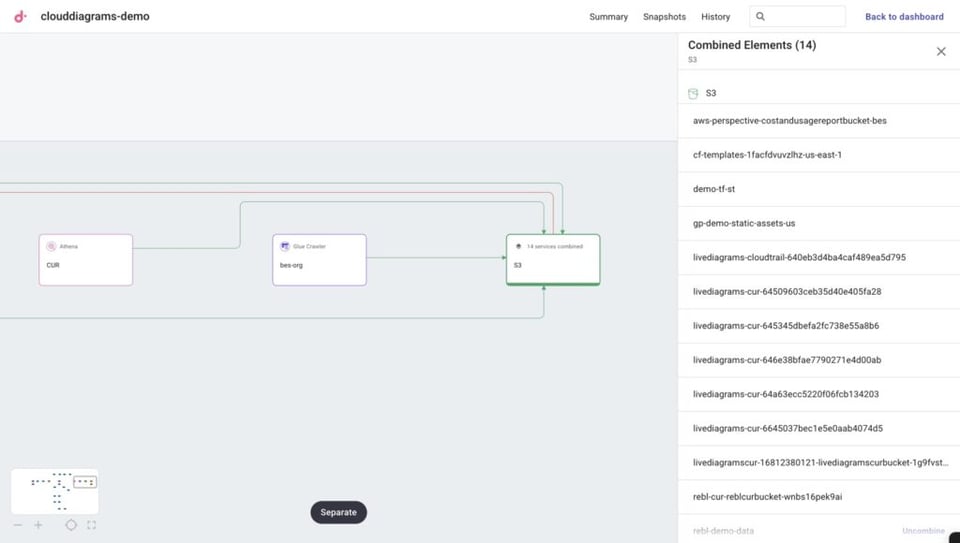
14 buckets S3 combinés en un seul nœud, ce qui désencombre notre schéma d'infrastructure
Historique de versions et snapshots de l'infrastructure
Au-delà de la visualisation de l'état courant, Cloud Diagrams suit l'évolution de l'infrastructure de votre compte AWS dans le temps.
Cliquer sur History affiche une piste d'audit chronologique indiquant précisément ce qui a été créé, modifié ou supprimé dans votre environnement, que vous pouvez comparer à des snapshots d'infrastructure antérieurs.
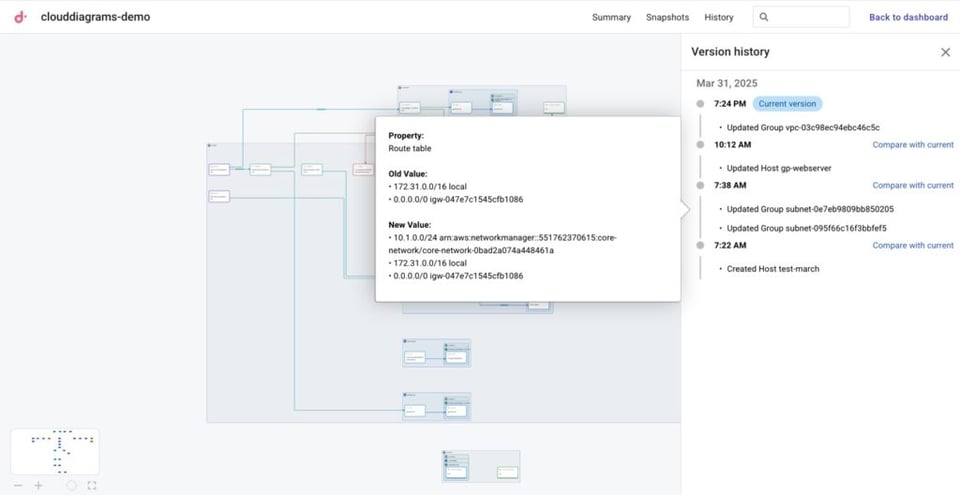
Historique de versions de l'infrastructure d'un compte AWS dans Cloud Diagrams
Pour une comparaison avant/après plus précise, Snapshots permet de créer des vues de comparaison personnalisées, filtrées par type de service, par compte AWS ou selon d'autres dimensions.
Il devient ainsi facile d'isoler et de comprendre les changements apportés à des parties spécifiques de votre architecture. Par exemple, dans la comparaison de snapshots ci-dessous, on voit l'instance du serveur web passer de l'état arrêté à en cours d'exécution, acquérir une adresse IP publique et présenter les changements de configuration de sécurité associés.
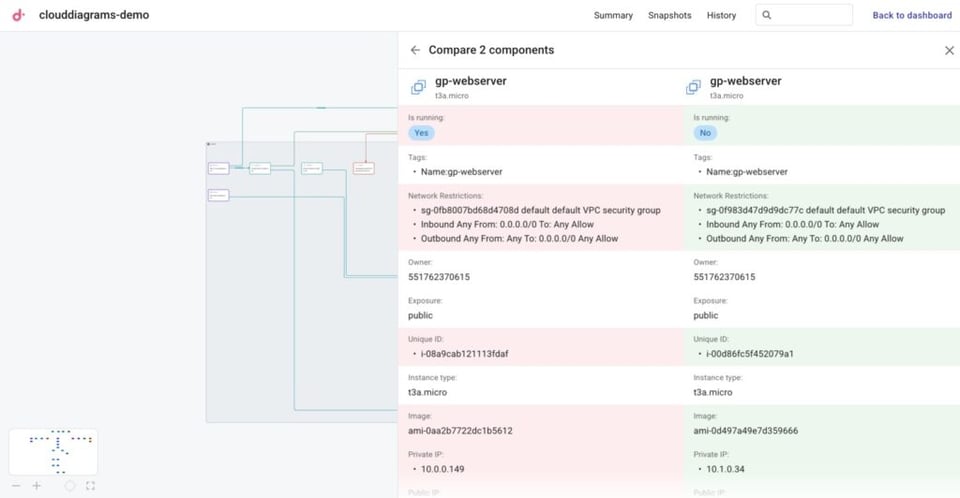
Suivi des changements sur une instance EC2 faisant partie du Cloud Diagram de notre compte AWS.
Network Layer : diagnostiquer les problèmes réseau en quelques minutes
Si les schémas par compte apportent un contexte précieux sur vos ressources, vous pouvez aussi être confronté à des problèmes de connectivité qui s'étendent sur plusieurs VPC, régions et même comptes AWS.
C'est là que la vue Network layer de Cloud Diagrams prend tout son sens.
Le Network layer offre une vue globale de votre infrastructure réseau cloud sur tous les comptes connectés. Il vous aide à comprendre les flux réseau entre subnets dans différents VPC, régions et comptes — en dressant essentiellement une carte complète de votre topologie réseau.
Une vision claire de votre architecture réseau
Le Network layer organise les ressources par compte — affichées en colonnes verticales — et par région — affichées en sections horizontales au sein de chaque compte. La façon dont vos composants réseau s'articulent entre eux à l'échelle de toute votre infrastructure devient ainsi immédiatement lisible.
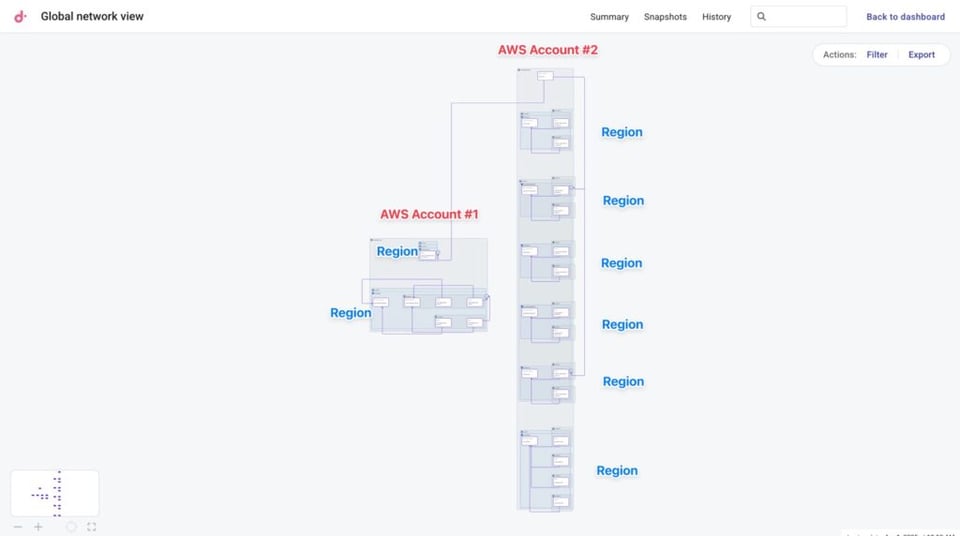
Vue Network layer des comptes AWS connectés à Cloud Diagrams et de la manière dont leurs composants réseau s'interconnectent
Avec cette vue, vous pouvez :
- Cartographier les connexions réseau de votre environnement en visualisant les réseaux CloudWAN, TransitVPC et VPN qui s'étendent sur différents comptes et déploiements de cloud hybride.
- Obtenir un inventaire des passerelles NAT et internet gateways en visualisant l'ensemble de ces composants dans une vue consolidée.
- Diagnostiquer les problèmes de routage en vérifiant que les tables de routage sont correctement configurées sur l'ensemble de votre réseau, ce qui permet de repérer les erreurs de configuration avant qu'elles ne provoquent des interruptions de service.
Cas concret : résoudre des problèmes de communication entre VPC
Imaginons que deux de vos applications, dans des VPC différents, ne parviennent pas à communiquer alors même que les security groups sont correctement configurés.
Avec des outils traditionnels, vous passeriez des heures à naviguer dans plusieurs écrans de la console AWS, à vérifier les configurations des subnets et à comparer les tables de routage. Avec Cloud Diagrams, c'est bien plus simple.
Le Network Layer affiche immédiatement votre Core Network avec ses connexions vers trois subnets VPC répartis sur nos deux comptes AWS.
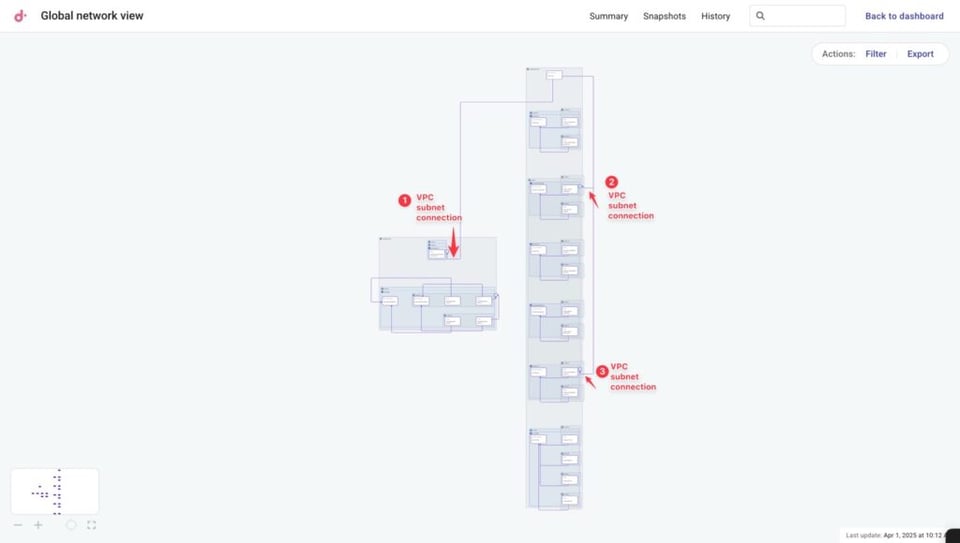
Trois subnets VPC identifiés dans la vue Network layer de Cloud Diagrams
En suivant la première connexion vers notre premier compte AWS, vous voyez un subnet dont la table de routage pointe correctement vers le Network Manager Core Network.
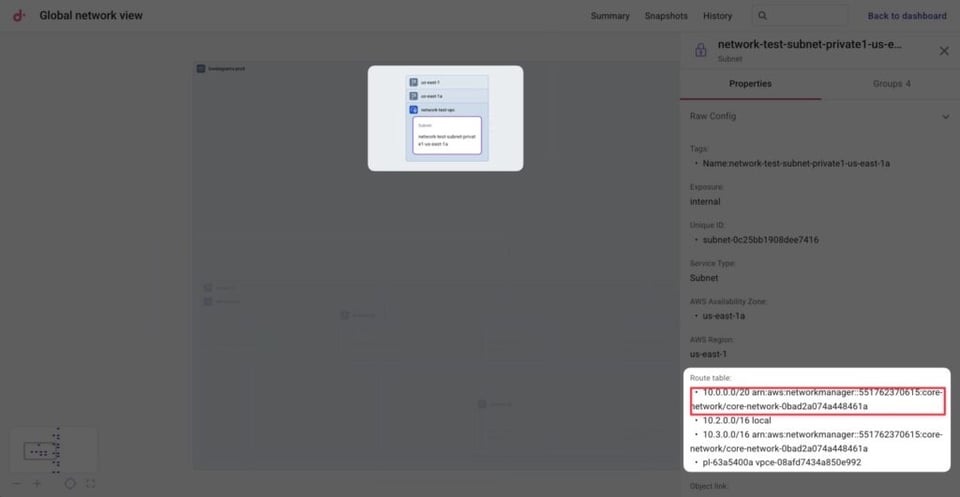
Subnet VPC correctement configuré vers le Network Manager Core Network
Mais en vérifiant le second subnet du second compte AWS, vous découvrez vite qu'il lui manque l'entrée de route essentielle au trafic retour.
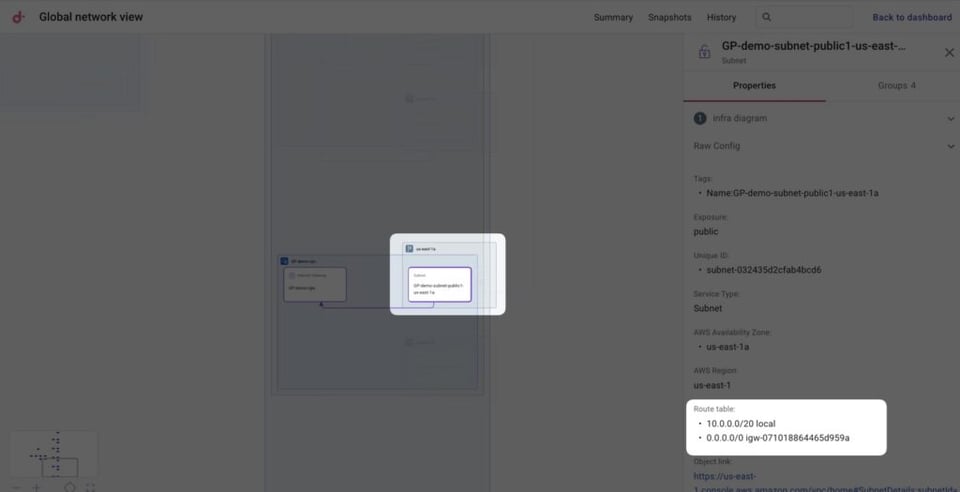
Subnet VPC sans entrée de route vers le Network Manager Core Network
Une fois le problème identifié, vous pouvez utiliser le lien direct vers la console AWS pour ajouter la route manquante.
Briser les silos de connaissances entre équipes
Cloud Diagrams va bien au-delà de la réponse aux incidents — c'est aussi un excellent outil pour aligner les équipes.
Plusieurs équipes nous ont confié que leurs ingénieurs hésitaient à explorer des services qu'ils ne géraient pas directement.
Cloud Diagrams les aide en leur offrant un moyen visuel et accessible d'explorer un terrain inconnu. Contrairement aux options de documentation traditionnelles, soit trop générales, soit noyées dans les détails, Cloud Diagrams se situe parfaitement entre les deux et permet aux équipes de zoomer ou dézoomer selon leurs besoins.
Des entreprises nous ont aussi raconté comment leur documentation Confluence méticuleuse ou leurs schémas LucidChart/Vizio/Gliffy devenaient obsolètes presque dès leur création, du fait de l'évolution rapide de leur infrastructure.
Avec les visualisations toujours à jour de Cloud Diagrams, les équipes peuvent désormais avoir des discussions riches en contexte au moment de prendre des décisions architecturales, sans perdre de temps à maintenir manuellement des schémas.
Cloud bill shouldn't be a mystery
One platform for AI and Cloud optimization.
Et la suite pour Cloud Diagrams ?
À mesure que nous développons Cloud Diagrams, nous sommes enthousiastes à l'idée d'en élargir les capacités pour offrir encore plus de valeur, et d'en faire un outil toujours plus puissant pour prendre des décisions techniques et financières éclairées sur votre environnement cloud.
Voici quelques évolutions à venir :
- La visualisation des données de coût directement sur les ressources de votre schéma, pour voir non seulement comment votre infrastructure cloud est construite, mais aussi quelle part chaque composant représente dans son coût global.
- La prise en charge de plateformes cloud supplémentaires, dont Google Cloud, pour une véritable visibilité multicloud depuis une seule interface.
- Des intégrations renforcées avec d'autres fonctionnalités Cloud Intelligence™ comme Anomaly Detection : par exemple, lorsque vous recevrez une alerte de pic de coûts, vous pourrez immédiatement visualiser la ressource concernée et ses dépendances pour identifier rapidement la cause racine.
- Enfin, nous travaillons aussi à des intégrations avec des outils tiers comme Wiz, pour enrichir vos schémas d'événements de sécurité et d'autres données opérationnelles.
Vous voulez voir Cloud Diagrams en action ? Découvrez notre visite guidée pas à pas, ou contactez un expert DoiT dès aujourd'hui pour découvrir comment commencer à visualiser votre infrastructure AWS.
Cloud Diagrams est disponible pour tous les clients des offres Cloud Intelligence™ Enhanced ou Enterprise, ainsi que des offres DoiT Cloud Navigator Enhanced, Premium ou Enterprise.


