


Recientemente, hemos lanzamos Cloud Diagramspara visualizar la infraestructura de la nube en tiempo real, de modo que las empresas que utilizan AWS puedan mantener actualizada la documentación de arquitectura, solucionar problemas con mayor eficacia y mantener conversaciones sobre arquitectura mejor informadas.
Hoy hacemos que los Diagramas en la Nube sean aún más potentes al añadir visibilidad de costes directamente en tus diagramas. Con los costes de los recursos disponibles directamente en tus diagramas, verás los recursos caros en el contexto de sus dependencias y tomarás decisiones informadas sobre qué optimizar sin romper las conexiones críticas.
Exploremos cómo esta nueva actualización te ayuda a ti y a tu equipo a comprender los costes de los que son responsables, con un contexto arquitectónico completo.
¿Quieres ver cómo se ven los datos de costes directamente en tus diagramas de infraestructura?
Comprueba cuánto cuesta cada componente de tu arquitectura
Cuando selecciones un componente en un diagrama, verás un nuevo icono Costes junto a las propiedades del componente y cualquier agrupación asociada (grupos de seguridad, regiones, VPC, subredes). Esto te permite ver no sólo cómo cómo se construye tu infraestructura, sino cuánto cuesta cuesta cada componente.
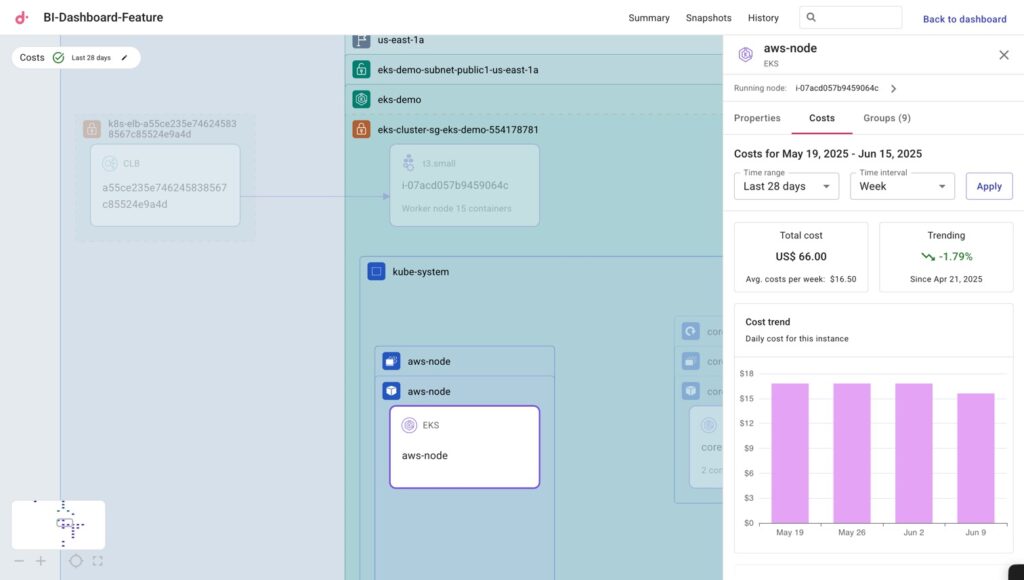
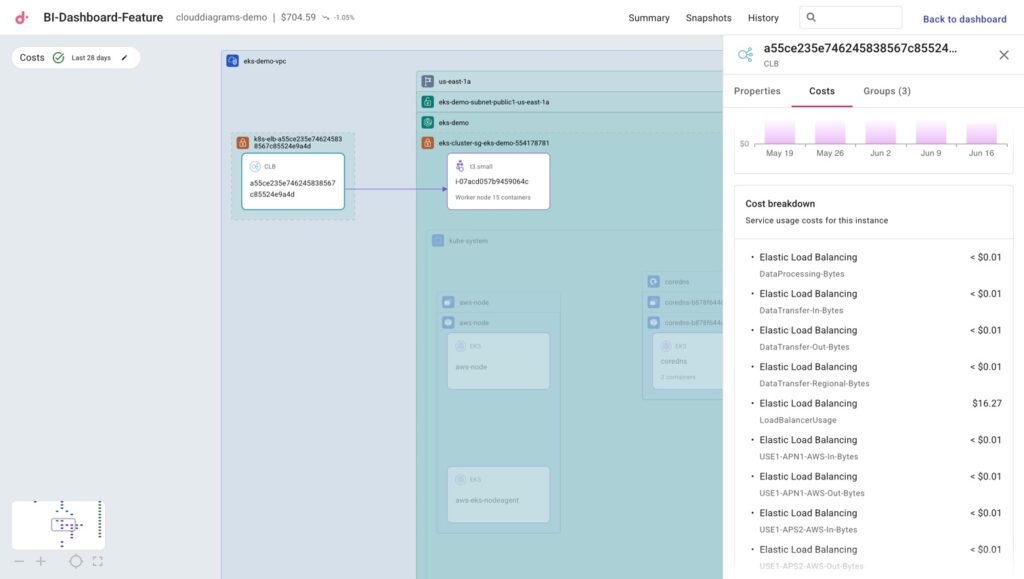
También puedes ver un desglose más detallado de las SKU que determinan los costes de ese componente.
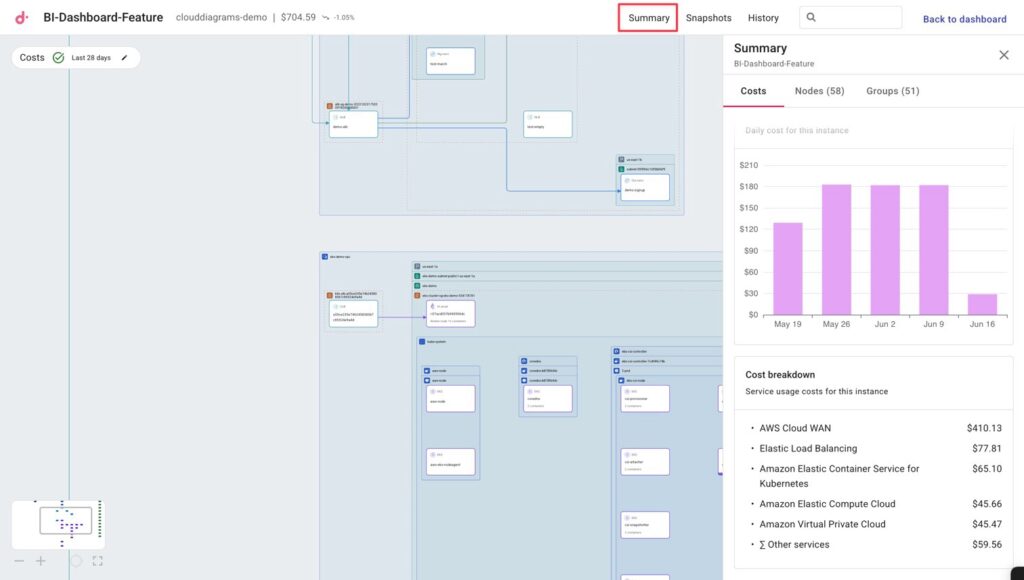
Si quieres ver un desglose similar -pero en lugar de toda la cuenta de AWS diagramada- también encontrarás un Costes al hacer clic en Resumen en la parte superior de la página. La única diferencia es que la sección Desglose de costes mostrará tus AWS más caras servicios en la cuenta.
Encuentra tus puntos calientes de costes
Aunque los costes de los componentes individuales son útiles, quizá también quieras ver qué componentes generan más costes.
Seleccionar los Costes en la parte superior izquierda se resaltarán en tonos rojos los componentes más caros de tu diagrama durante periodos de tiempo personalizables.
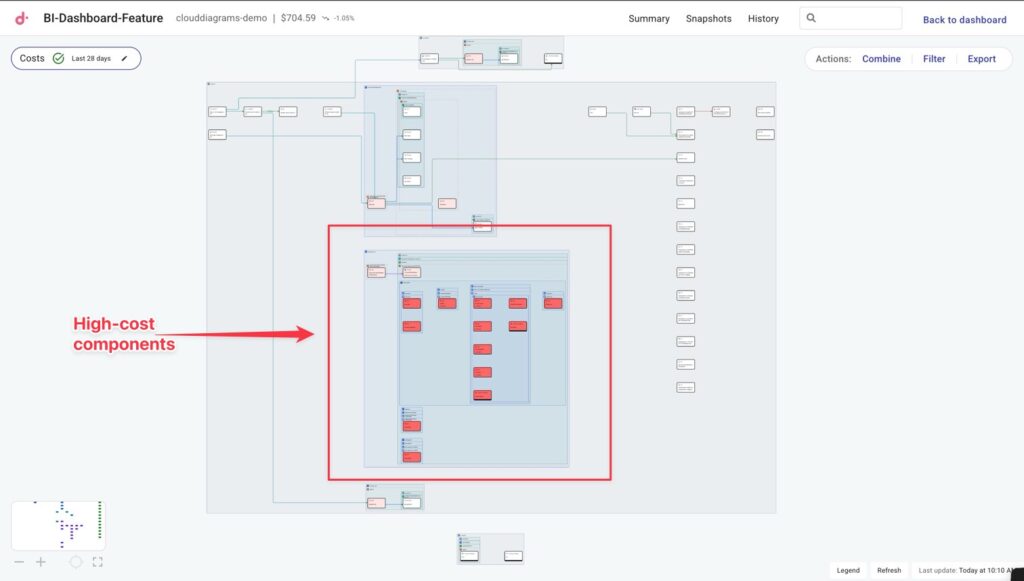
Desde ahí puedes hacer zoom en cualquier componente de alto coste y explorar su desglose detallado de costes, al tiempo que ves todos los componentes con los que se conecta.
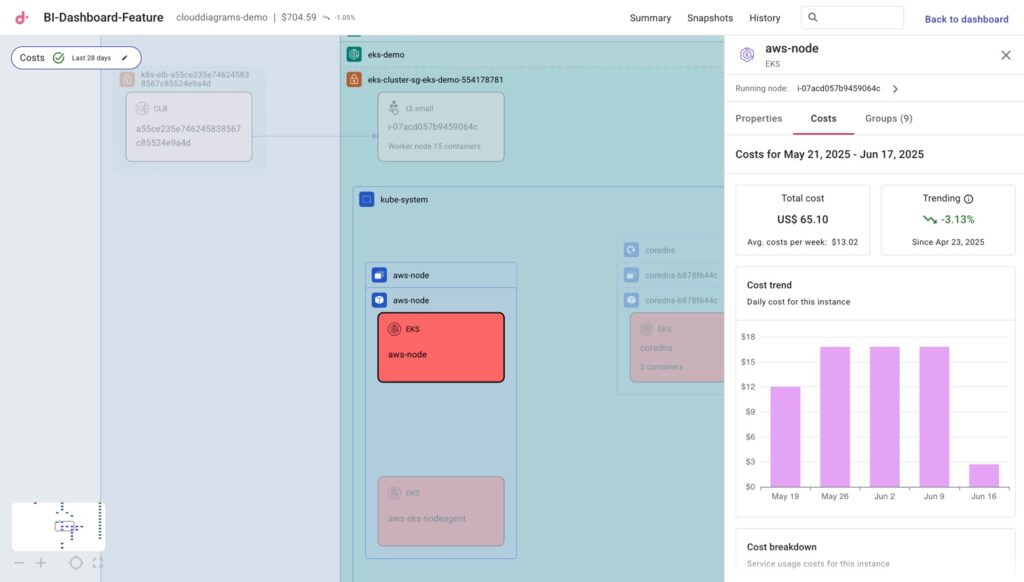
Esto te proporciona un contexto completo antes de decidir si optimizar o modificar los recursos de alto coste.
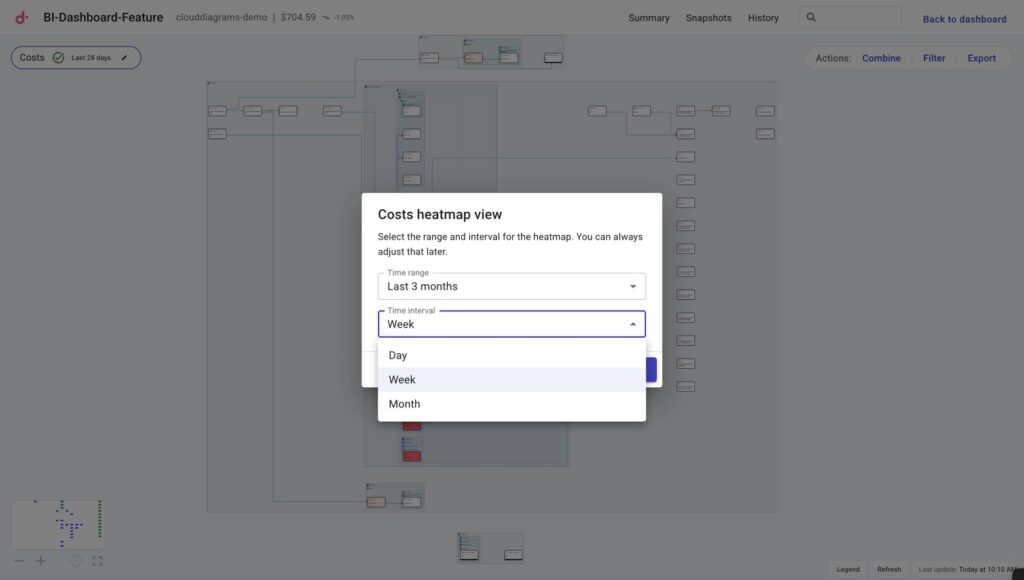
Y por último, si quieres modificar el periodo de tiempo o los intervalos de tu vista de mapa de calor o cuando mires los Costes de un componente, puedes hacer clic en el icono del lápiz en el conmutador de Costes y ajustar desde ahí.
Conclusión
Con los datos de costes y los mapas de calor integrados directamente en los Diagramas de Nube, ahora puedes optimizar tu infraestructura con un contexto arquitectónico completo. En lugar de tomar decisiones basándote únicamente en los datos de costes, puedes ver los recursos caros en relación con aquello a lo que se conectan y comprender el impacto más amplio de los posibles cambios.
Haz el recorrido interactivo para ver los Diagramas en la Nube en acción, o ponte en contacto con nosotros para saber cómo Cloud Diagrams puede ayudarte a mejorar los debates sobre arquitectura y a resolver las incidencias más rápidamente.