
Cloud Intelligence™
Accéder en privé à des services sur des réseaux superposés dans GCP
Cette page est également disponible en English, Deutsch, Español, Italiano, 日本語 et Português.


About Chimbu Chinnadurai
I've probably debugged a Kubernetes issue in more time zones than I care to count. Based in London, I help engineering teams across EMEA get their clusters to behave — and actually understand why they misbehaved in the first place.
I write, speak, and guest on podcasts about all things cloud-native. Away from the terminal: I enjoy cooking almost as much as simplifying overly complex systems.
My personal pageSur Google Cloud Platform (GCP), chaque nouveau projet démarre avec un réseau VPC par défaut dès l'activation de l'API Compute Engine, sauf si vous le désactivez.
Cela simplifie l'utilisation de GCP, puisqu'il n'est pas nécessaire de créer un VPC personnalisé ni des sous-réseaux. Le réseau par défaut pose toutefois un problème : tous les sous-réseaux créés automatiquement utilisent un ensemble de plages IPv4 prédéfinies qui s'inscrivent dans le bloc CIDR 10.128.0.0/9.
La communication interne privée entre projets est alors impossible en raison du chevauchement des réseaux. Cette limitation s'applique aussi bien au VPC Peering qu'à Cloud VPN.
Cet article explique comment exploiter Private Service Connect pour accéder en privé à des services exécutés dans des clusters VM/GKE dont les réseaux se chevauchent, qu'ils appartiennent à une même organisation GCP ou à des organisations distinctes.
Architecture de référence
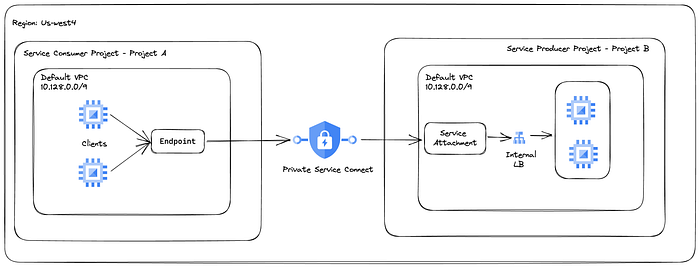
Configuration cible de Private Service Connect
Le projet B est le projet producteur du service ; un service nginx d'exemple y est déployé sur une instance d'un groupe d'instances managé.
Le projet A est le projet consommateur : il doit accéder en privé au service hébergé dans le projet B. Aucune adresse IP externe n'est attribuée aux instances des deux projets.
- La région GCP retenue pour les ressources est us-west4
- L'API compute.googleapis.com est activée dans les projets A et B
- Cloud NAT permet aux instances privées d'accéder à Internet pour télécharger des paquets
Déployer le service d'exemple et l'instance de test
Mettez à jour les variables dans les commandes ci-dessous.
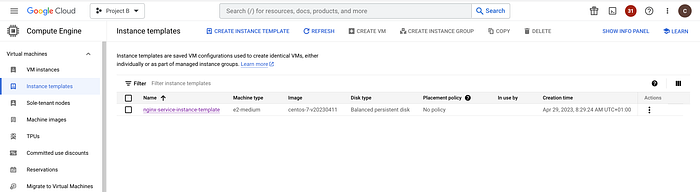
- Créez un modèle d'instance dans le projet B.
gcloud compute instance-templates create nginx-service-instance-template \
--machine-type=e2-medium \
--network-interface=network=default,no-address \
--metadata=startup-script=\ \#\!\ /bin/bash$'\n'yum\ install\ epel-release$'\n'yum\ -y\ install\ nginx$'\n'systemctl\ start\ nginx \
--maintenance-policy=MIGRATE \
--provisioning-model=STANDARD \
--scopes=https://www.googleapis.com/auth/cloud-platform \
--create-disk=auto-delete=yes,boot=yes,device-name=nginx-service-instance-template,image=projects/centos-cloud/global/images/centos-7-v20230411,mode=rw,size=20,type=pd-balanced \
--no-shielded-secure-boot \
--shielded-vtpm \
--shielded-integrity-monitoring \
--reservation-affinity=any \
--project=$PROJECT_B
- Créez un groupe d'instances managé dans le projet B.
gcloud beta compute instance-groups managed create nginx-service-instance-group \
--base-instance-name=nginx-service \
--size=1 \
--template=nginx-service-instance-template \
--zone=us-west4-a \
--list-managed-instances-results=PAGELESS \
--no-force-update-on-repair \
--project=$PROJECT_B
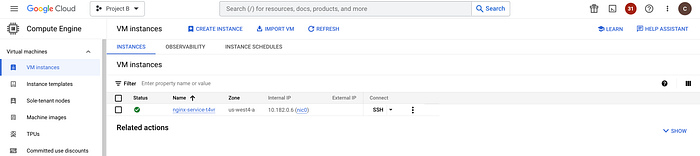
Une fois la création réussie, le groupe d'instances managé lance une instance dans la zone cible.
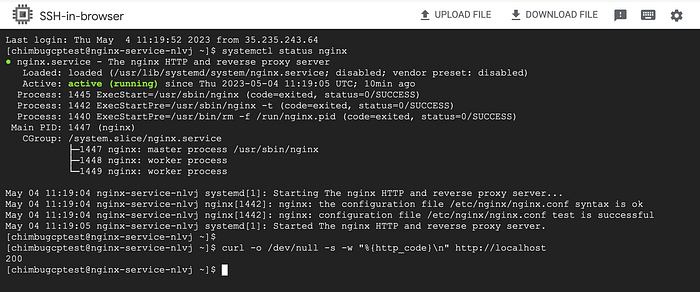
Connectez-vous à l'instance en SSH et vérifiez l'état du service nginx.

- Créez une instance de test de connectivité dans le projet A.
gcloud compute instances create instance-1 \
    --zone=us-west4-b \
    --machine-type=e2-medium \
    --network-interface=stack-type=IPV4_ONLY,subnet=default,no-address \
    --maintenance-policy=MIGRATE \
    --provisioning-model=STANDARD \
    --scopes=https://www.googleapis.com/auth/cloud-platform \
    --create-disk=auto-delete=yes,boot=yes,device-name=instance-2,image=projects/centos-cloud/global/images/centos-7-v20230411,mode=rw,size=20,type=projects/project-a-385206/zones/us-west4-b/diskTypes/pd-balanced \
    --no-shielded-secure-boot \
    --shielded-vtpm \
    --shielded-integrity-monitoring \
    --labels=ec-src=vm_add-gcloud \
    --reservation-affinity=any \
    --project=$PROJECT_A
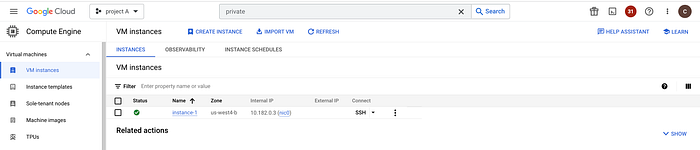
Les réseaux des projets A et B ne disposent d'aucune connectivité interne. L'instance du projet A ne peut donc pas atteindre le service exécuté dans le projet B.
Le VPC Peering n'est pas autorisé en raison du chevauchement des plages dans le réseau par défaut.
Configurer un load balancer interne
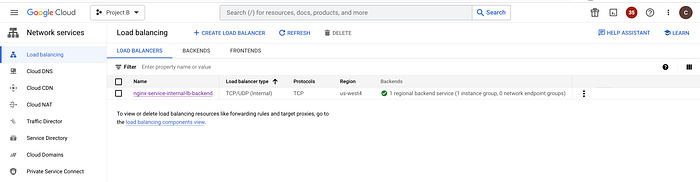
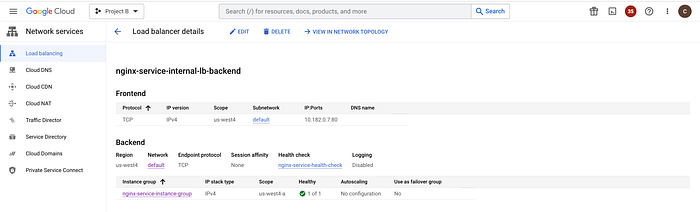
Un load balancer interne est nécessaire pour que Private Service Connect expose le service via un service attachment. Nous allons créer un load balancer TCP interne pour cette configuration dans le projet B.
- Créez un health check HTTP régional pour tester la connectivité HTTP vers les VM sur le port 80.
gcloud compute health-checks create http nginx-service-health-check \
    --region=us-west4 \
    --port=80 \
    --project=$PROJECT_B
- Créez le service backend pour le trafic HTTP.
gcloud compute backend-services create nginx-service-internal-lb-backend \
    --load-balancing-scheme=internal \
    --protocol=tcp \
    --region=us-west4 \
    --health-checks=nginx-service-health-check \
    --health-checks-region=us-west4 \
    --project=$PROJECT_B
- Ajoutez le groupe d'instances nginx au service backend.
gcloud compute backend-services add-backend nginx-service-internal-lb-backend \
    --region=us-west4 \
    --instance-group=nginx-service-instance-group \
    --instance-group-zone=us-west4-a \
    --project=$PROJECT_B
- Créez une règle de transfert pour le service backend.
gcloud compute forwarding-rules create nginx-service-internal-fr \
    --region=us-west4 \
    --load-balancing-scheme=internal \
    --network=default \
    --subnet=default \
    --ip-protocol=TCP \
    --ports=80 \
    --backend-service=nginx-service-internal-lb-backend \
    --backend-service-region=us-west4 \
    --project=$PROJECT_B
- Configurez une règle de pare-feu pour autoriser les health checks du load balancer.
gcloud compute firewall-rules create allow-internal-lb-health-check \
--direction=INGRESS \
--priority=1000 \
--network=default \
--action=ALLOW \
--rules=tcp:80 \
--source-ranges=35.191.0.0/16,130.211.0.0/22
--project=$PROJECT_B
Cloud bill shouldn't be a mystery
One platform for AI and Cloud optimization.
Publier les services dans le projet producteur
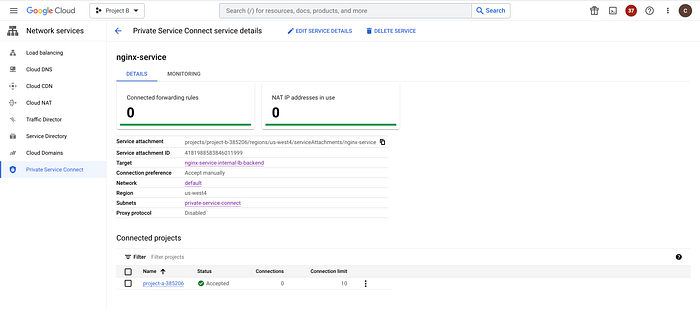
Publiez le service dans le projet B, c'est-à-dire le projet producteur, afin de permettre aux consommateurs d'autres réseaux VPC de s'y connecter en privé et d'y accéder en toute sécurité.
- Réservez un sous-réseau dédié à Private Service Connect. Sa plage ne doit pas chevaucher celle du réseau par défaut.
gcloud compute networks subnets create private-service-connect \
--network default \
--region us-west4 \
--range 10.0.1.0/24 \
--purpose=PRIVATE_SERVICE_CONNECT \
--project=$PROJECT_B
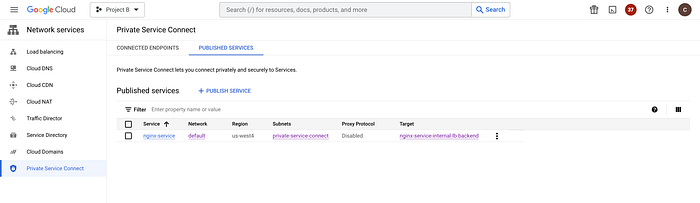
- Publiez le service nginx vers le projet A avec une approbation explicite du projet.
gcloud compute service-attachments create nginx-service \
    --region=us-west4 \
    --producer-forwarding-rule=nginx-service-internal-fr  \
    --connection-preference=ACCEPT_MANUAL \
    --nat-subnets=private-service-connect \
    --consumer-accept-list=$PROJECT_A=10 \
    --project=$PROJECT_B
Vous pouvez piloter la liste des consommateurs autorisés à accéder aux services publiés via une approbation automatique ou manuelle. Consultez Publier des services à l'aide de Private Service Connect.
- Configurez une règle de pare-feu pour autoriser Private Service Connect à atteindre les instances cibles.
gcloud compute firewall-rules create allow-private-service-connect \
--direction=INGRESS \
--priority=1000 \
--network=default \
--action=ALLOW \
--rules=tcp:80 \
--source-ranges=10.0.1.0/24
--project=$PROJECT_B
Configurer l'Endpoint dans le projet consommateur
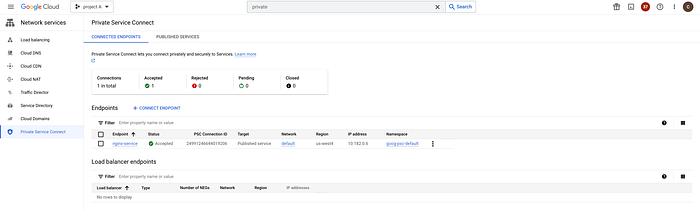
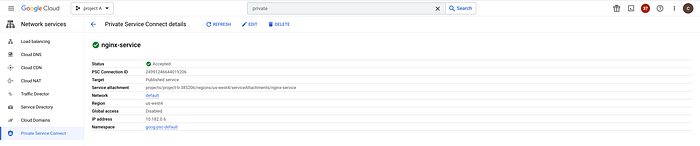
Dans le projet consommateur, un endpoint se connecte aux services du réseau VPC producteur via une règle de transfert Private Service Connect.
Lorsque vous créez un endpoint, il est automatiquement enregistré auprès de Service Directory, dans un namespace de votre choix ou dans le namespace par défaut goog-psc-default.
Pour rendre l'Endpoint accessible depuis plusieurs régions, activez l'accès global. Cette fonctionnalité est en Preview.
- Réservez une adresse IP interne à attribuer à l'Endpoint.
gcloud compute addresses create private-service-connect-endpoint \
    --region=us-west4 \
    --subnet=default \
    --project=$PROJECT_A
- Créez une règle de transfert pour relier l'Endpoint au service attachment du projet B.
PSC_SERVICE_ATTACHMENT=$(gcloud compute service-attachments describe nginx-service \
   --region=us-west4 \
   --project=$PROJECT_B \
   --format="value(selfLink.scope(projects))")

gcloud compute forwarding-rules create nginx-service \
  --region=us-west4 \
  --network=default \
  --address=private-service-connect-endpoint \
  --target-service-attachment="projects/$PSC_SERVICE_ATTACHMENT" \
  --project=$PROJECT_A
Tester la connectivité depuis le projet consommateur
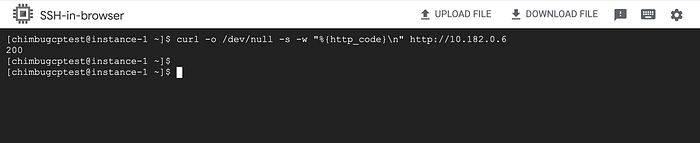
Les composants Private Service Connect sont désormais configurés dans les projets A et B. Utilisez l'IP de l'endpoint dans le projet A pour accéder au service nginx du projet B.
Le test confirme que des instances aux réseaux superposés peuvent communiquer en privé via l'Endpoint Private Service Connect.
Cet exemple montre comment tirer parti de Private Service Connect pour publier et consommer des services en toute sécurité sur des réseaux superposés.
Le trafic ne quitte jamais Google Cloud, ce qui assure un accès orienté service entre consommateurs et producteurs avec un contrôle granulaire des modalités d'accès aux services.
Pour en savoir plus sur Private Service Connect, consultez la page produit.


