
Cloud Intelligence™
Acesso privado a serviços em redes sobrepostas no GCP
Esta página também está disponível em English, Deutsch, Español, Français, Italiano e 日本語.


About Chimbu Chinnadurai
I've probably debugged a Kubernetes issue in more time zones than I care to count. Based in London, I help engineering teams across EMEA get their clusters to behave — and actually understand why they misbehaved in the first place.
I write, speak, and guest on podcasts about all things cloud-native. Away from the terminal: I enjoy cooking almost as much as simplifying overly complex systems.
My personal pageNo Google Cloud Platform (GCP), todo novo projeto começa com uma rede VPC padrão quando você habilita a API do Compute Engine, a menos que você a desabilite.
Isso facilita o uso do GCP, já que não é preciso criar uma VPC personalizada nem sub-redes. O problema da rede padrão é que todas as sub-redes criadas automaticamente usam um conjunto de faixas IPv4 predefinidas que se encaixam no bloco CIDR 10.128.0.0/9.
A comunicação interna privada entre projetos não é permitida por causa da sobreposição de redes. Essa limitação se aplica tanto ao VPC Peering quanto ao Cloud VPN.
Este post mostra como usar o Private Service Connect para acessar de forma privada serviços rodando em clusters de VM/GKE com redes sobrepostas. Vale para redes sobrepostas dentro da mesma organização GCP ou em organizações diferentes.
Arquitetura de referência
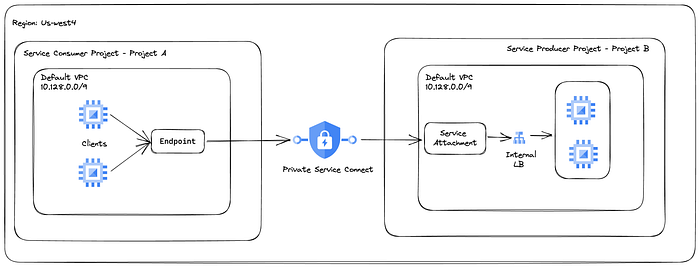
Configuração final do Private Service Connect
O Project B é o projeto produtor do serviço, com um serviço nginx de exemplo implantado em uma instância de um managed instance group.
O Project A é o projeto consumidor e precisa acessar de forma privada o serviço do Project B. As instâncias dos dois projetos não têm IP externo atribuído.
- A região GCP dos recursos é us-west4
- A API compute.googleapis.com está habilitada no Project A e no Project B
- Cloud NAT para que as instâncias privadas tenham acesso à internet e possam baixar pacotes
Implantar o serviço de exemplo e a instância de teste
Atualize as variáveis nos comandos abaixo.
- Crie um instance template no Project B.
gcloud compute instance-templates create nginx-service-instance-template \
--machine-type=e2-medium \
--network-interface=network=default,no-address \
--metadata=startup-script=\ \#\!\ /bin/bash$'\n'yum\ install\ epel-release$'\n'yum\ -y\ install\ nginx$'\n'systemctl\ start\ nginx \
--maintenance-policy=MIGRATE \
--provisioning-model=STANDARD \
--scopes=https://www.googleapis.com/auth/cloud-platform \
--create-disk=auto-delete=yes,boot=yes,device-name=nginx-service-instance-template,image=projects/centos-cloud/global/images/centos-7-v20230411,mode=rw,size=20,type=pd-balanced \
--no-shielded-secure-boot \
--shielded-vtpm \
--shielded-integrity-monitoring \
--reservation-affinity=any \
--project=$PROJECT_B
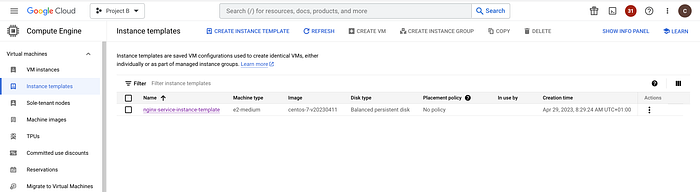
- Crie um managed instance group no Project B.
gcloud beta compute instance-groups managed create nginx-service-instance-group \
--base-instance-name=nginx-service \
--size=1 \
--template=nginx-service-instance-template \
--zone=us-west4-a \
--list-managed-instances-results=PAGELESS \
--no-force-update-on-repair \
--project=$PROJECT_B
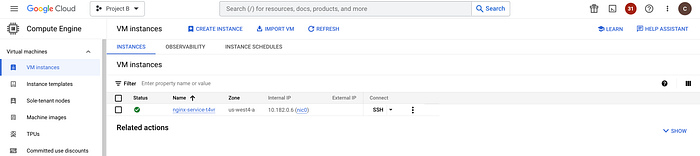
Após a criação bem-sucedida, o managed instance group sobe uma instância na zona de destino.
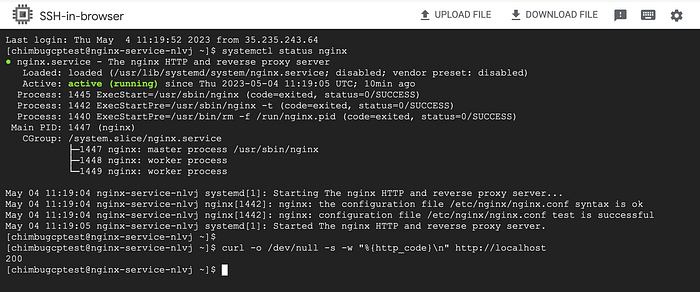
Acesse a instância via SSH e confira o status do serviço nginx.

- Crie uma instância de teste de conectividade no Project A.
gcloud compute instances create instance-1 \
    --zone=us-west4-b \
    --machine-type=e2-medium \
    --network-interface=stack-type=IPV4_ONLY,subnet=default,no-address \
    --maintenance-policy=MIGRATE \
    --provisioning-model=STANDARD \
    --scopes=https://www.googleapis.com/auth/cloud-platform \
    --create-disk=auto-delete=yes,boot=yes,device-name=instance-2,image=projects/centos-cloud/global/images/centos-7-v20230411,mode=rw,size=20,type=projects/project-a-385206/zones/us-west4-b/diskTypes/pd-balanced \
    --no-shielded-secure-boot \
    --shielded-vtpm \
    --shielded-integrity-monitoring \
    --labels=ec-src=vm_add-gcloud \
    --reservation-affinity=any \
    --project=$PROJECT_A
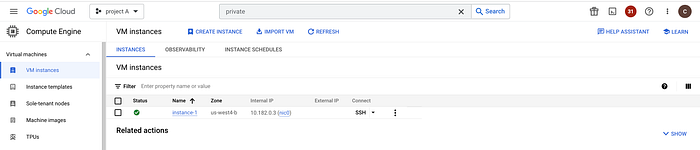
As redes do Project A e do Project B não têm conectividade interna entre si. Por isso, a instância no Project A não consegue acessar o serviço que roda no Project B.
O VPC peering também não é uma opção, já que há sobreposição de faixas na rede padrão.
Configurar o load balancer interno
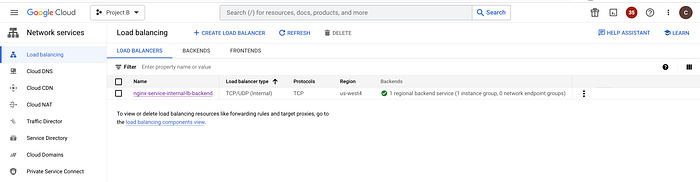
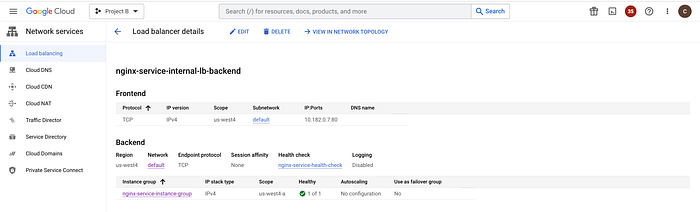
Um load balancer interno é necessário para que o Private Service Connect exponha o serviço por meio do service attachment. Vamos criar um load balancer TCP interno para esta configuração no Project B.
- Crie um novo health check HTTP regional para testar a conectividade HTTP nas VMs pela porta 80.
gcloud compute health-checks create http nginx-service-health-check \
    --region=us-west4 \
    --port=80 \
    --project=$PROJECT_B
- Crie o backend service para o tráfego HTTP.
gcloud compute backend-services create nginx-service-internal-lb-backend \
    --load-balancing-scheme=internal \
    --protocol=tcp \
    --region=us-west4 \
    --health-checks=nginx-service-health-check \
    --health-checks-region=us-west4 \
    --project=$PROJECT_B
- Adicione o instance group do serviço nginx ao backend service.
gcloud compute backend-services add-backend nginx-service-internal-lb-backend \
    --region=us-west4 \
    --instance-group=nginx-service-instance-group \
    --instance-group-zone=us-west4-a \
    --project=$PROJECT_B
- Crie uma forwarding rule para o backend service.
gcloud compute forwarding-rules create nginx-service-internal-fr \
    --region=us-west4 \
    --load-balancing-scheme=internal \
    --network=default \
    --subnet=default \
    --ip-protocol=TCP \
    --ports=80 \
    --backend-service=nginx-service-internal-lb-backend \
    --backend-service-region=us-west4 \
    --project=$PROJECT_B
- Crie uma regra de firewall para liberar os health checks do load balancer.
gcloud compute firewall-rules create allow-internal-lb-health-check \
--direction=INGRESS \
--priority=1000 \
--network=default \
--action=ALLOW \
--rules=tcp:80 \
--source-ranges=35.191.0.0/16,130.211.0.0/22
--project=$PROJECT_B
Cloud bill shouldn't be a mystery
One platform for AI and Cloud optimization.
Publicar serviços no projeto produtor
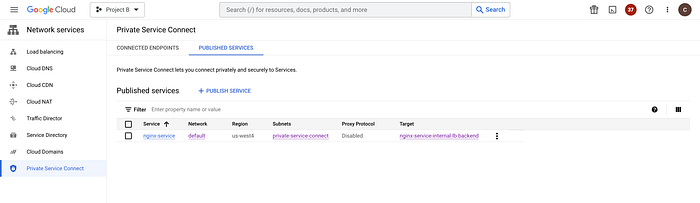
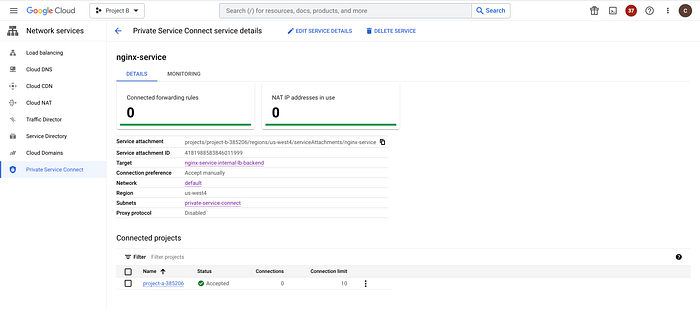
Publique o serviço no Project B (o projeto produtor) para que consumidores em outras redes VPC possam se conectar e acessar o serviço de forma privada e segura.
- Reserve uma sub-rede para o Private Service Connect. Essa faixa não pode se sobrepor à rede padrão.
gcloud compute networks subnets create private-service-connect \
--network default \
--region us-west4 \
--range 10.0.1.0/24 \
--purpose=PRIVATE_SERVICE_CONNECT \
--project=$PROJECT_B
- Publique o serviço nginx para o Project A com aprovação explícita do projeto.
gcloud compute service-attachments create nginx-service \
    --region=us-west4 \
    --producer-forwarding-rule=nginx-service-internal-fr  \
    --connection-preference=ACCEPT_MANUAL \
    --nat-subnets=private-service-connect \
    --consumer-accept-list=$PROJECT_A=10 \
    --project=$PROJECT_B
Você pode controlar quais consumidores acessam os serviços publicados via aprovação automática ou manual. Consulte Publicar serviços usando o Private Service Connect.
- Crie uma regra de firewall para permitir que o Private Service Connect acesse as instâncias de destino.
gcloud compute firewall-rules create allow-private-service-connect \
--direction=INGRESS \
--priority=1000 \
--network=default \
--action=ALLOW \
--rules=tcp:80 \
--source-ranges=10.0.1.0/24
--project=$PROJECT_B
Configurar o Endpoint no projeto consumidor
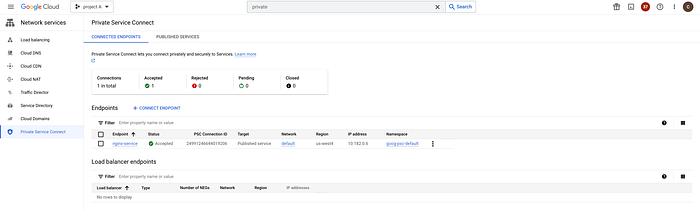
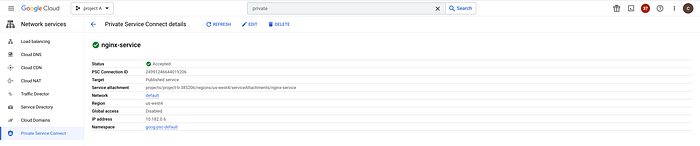
Um endpoint no projeto consumidor se conecta aos serviços na rede VPC do produtor por meio de uma forwarding rule do Private Service Connect.
Ao criar um endpoint, ele é registrado automaticamente no Service Directory, usando um namespace que você definir ou o namespace padrão, goog-psc-default.
Para deixar o Endpoint disponível em mais de uma região, ative o acesso global. O acesso global está em Preview.
- Reserve um endereço IP interno para atribuir ao Endpoint.
gcloud compute addresses create private-service-connect-endpoint \
    --region=us-west4 \
    --subnet=default \
    --project=$PROJECT_A
- Crie uma forwarding rule para conectar o Endpoint ao service attachment do Project B.
PSC_SERVICE_ATTACHMENT=$(gcloud compute service-attachments describe nginx-service \
   --region=us-west4 \
   --project=$PROJECT_B \
   --format="value(selfLink.scope(projects))")

gcloud compute forwarding-rules create nginx-service \
  --region=us-west4 \
  --network=default \
  --address=private-service-connect-endpoint \
  --target-service-attachment="projects/$PSC_SERVICE_ATTACHMENT" \
  --project=$PROJECT_A
Testar a conectividade a partir do projeto consumidor
Os componentes do Private Service Connect já estão configurados no Project A e no Project B. Use o IP do endpoint no Project A para acessar o serviço nginx no Project B.
O teste confirma que as instâncias nas redes sobrepostas conseguem se comunicar de forma privada via Endpoint do Private Service Connect.
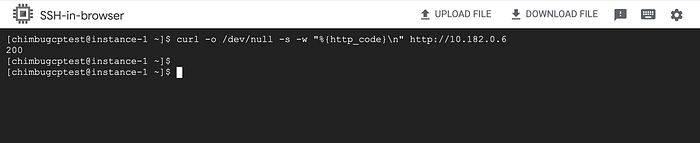
Este exemplo mostra como usar o Private Service Connect para publicar e consumir serviços com segurança em redes sobrepostas.
O tráfego permanece totalmente dentro do Google Cloud, oferecendo acesso orientado a serviços entre consumidores e produtores, com controle granular sobre como esses serviços são acessados.
Saiba mais sobre o Private Service Connect na página do produto.


