


¿Alguna vez te preguntaste de dónde salen esos costos de Inter-Zone Egress? ¿Te descubriste revisando una y otra vez la página de precios de red de GCP para desglosarlos? A mí me pasó lo mismo. Así que decidí intentar aclarar el panorama.
Primero, los Flow Logs
Empecemos por habilitar los VPC Flow Logs en tu proyecto. Es la forma más rápida y sencilla de ver los bytes que circulan entre las máquinas virtuales (VMs) de tu red, sin tener que dejar abiertas sesiones 'sucias' de screen/tmux con herramientas que analizan el tráfico de red en las VMs.
Esperemos unos minutos para que el tráfico fluya mientras lo registramos.
Con un filtro en Cloud Logging como el siguiente, podremos ver algunos logs, asumiendo que los VPC Flow Logs ya están habilitados:
logName="projects/PROJECT_NAME/logs/compute.googleapis.com%2Fvpc_flows"
Debería verse más o menos así:
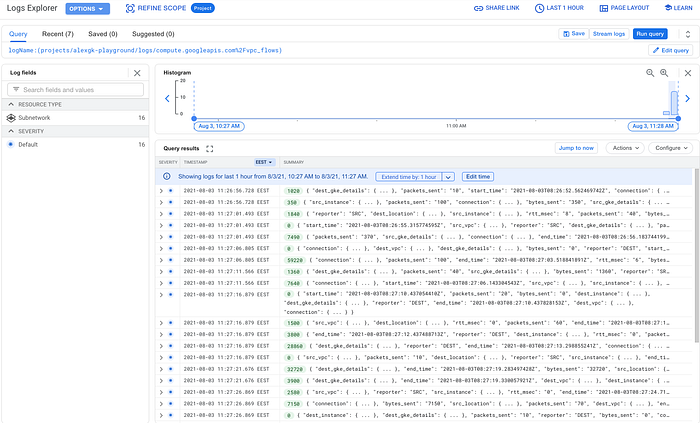
Ejemplo de VPC Flow Logs
La vía rápida: hoja de cálculo
En lugar de esperar un día entero para analizar esto en BigQuery o en otro sink de logs, podemos exportar directamente un archivo de hoja de cálculo o CSV. En algunas redes, esta puede ser una buena forma de hacerse una idea inicial de lo que está ocurriendo.
Si quieres consultar los logs con SQL, te recomiendo crear un sink y enviar los logs a un dataset de BigQuery.
Ahora que ya puedes ver los VPC flow logs en Cloud Logging, vamos a exportar a Drive un archivo CSV con las últimas 10,000 entradas. Esto nos ayudará a ver cuántos bytes están circulando y hacia dónde.
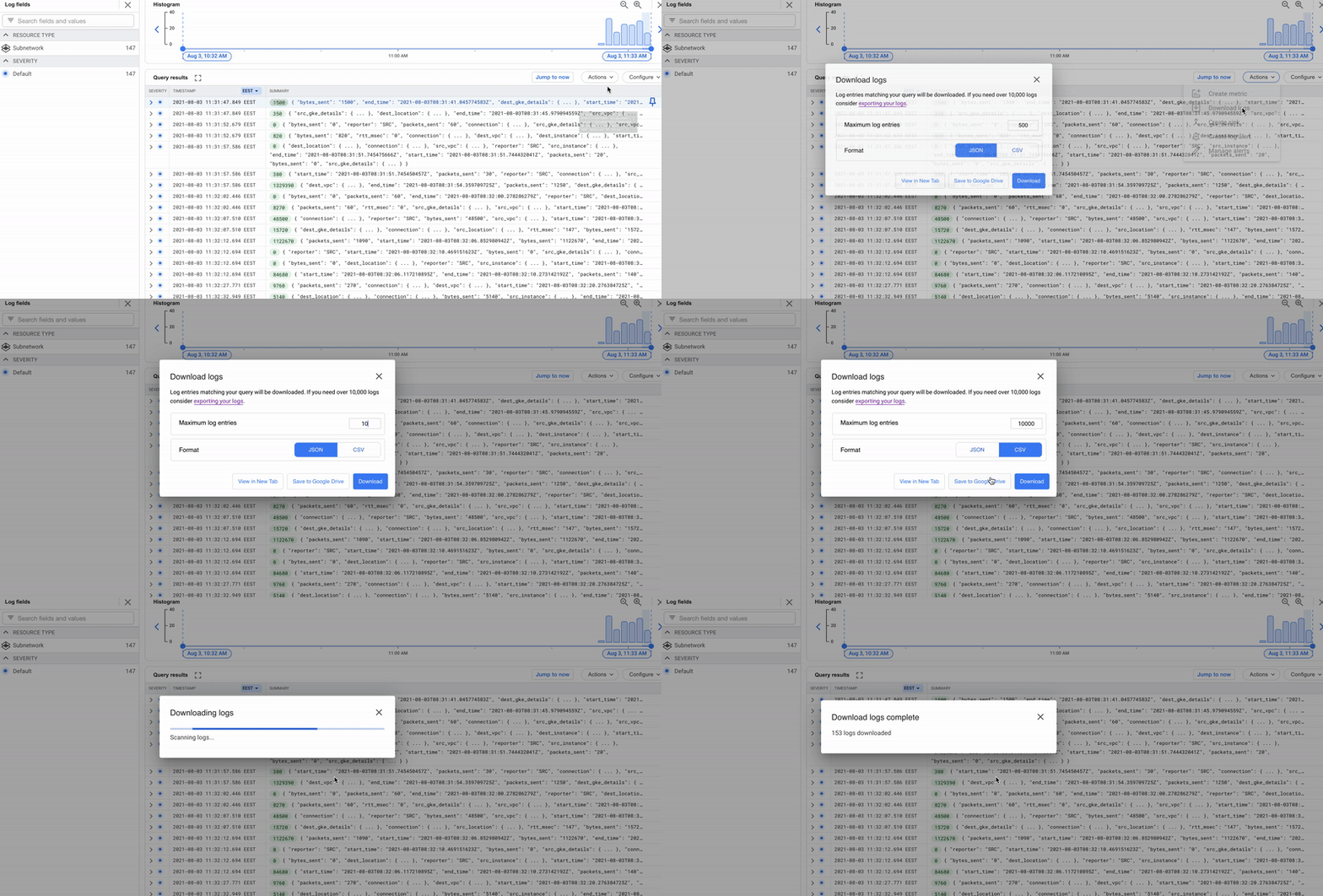
Descarga de los VPC Flow Logs
En esa exportación a Google Spreadsheets, y luego de crear la tabla dinámica con origen/destino y bytes_sent, te conviene dar formato a los bytes para que sean más legibles, usando lo siguiente:
[<1000000]0.00," KB";[<1000000000]0.00,," MB";0.00,,," GB"
Selecciona la columna de bytes, ve a Formato > Número > Más formatos > Formato de número personalizado, pega lo anterior y haz clic en Aplicar.
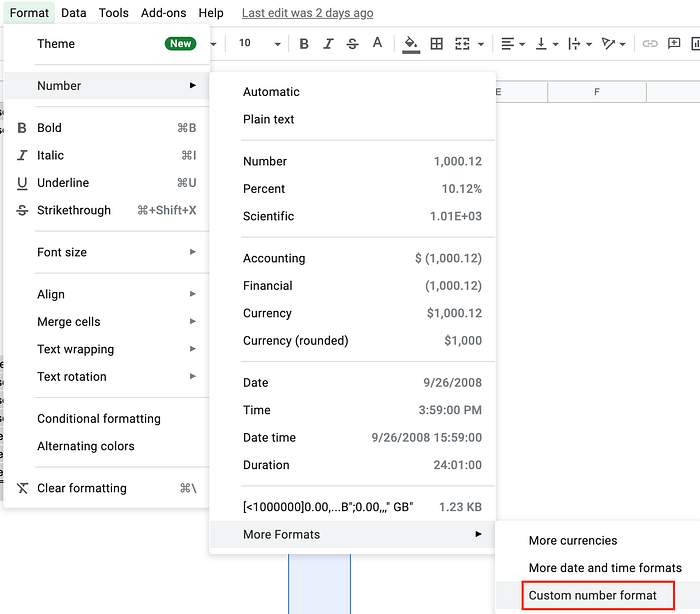
Formato de número personalizado
Listo. Así de simple. Ya tienes un primer panorama de cómo luce la actividad de tu red. La columna de la suma debería mostrar los bytes consumidos asociados a origen~destino, fáciles de identificar.
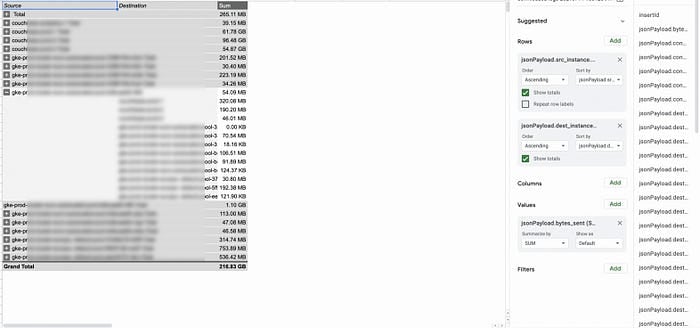
Tabla dinámica en Google Spreadsheets

La vía con BigQuery
¿Todavía no logras detectar un patrón? Prueba con un período distinto, o espera un día completo y corre algunas consultas en BigQuery. Si ya creaste un sink hacia BigQuery, tienes un dataset de BQ con una muestra de los logs y los bytes registrados por instancia.
Una consulta de ejemplo para obtener la suma de bytes enviados entre VMs podría verse así:
SELECT CONCAT(jsonPayload.src_instance.vm_name, " to ", jsonPayload.dest_instance.vm_name) AS vm_traffic,
 sum(CAST (jsonPayload.bytes_sent AS INT64)) AS bytes_sent
FROM `PROJECT_NAME.DATASET_NAME.compute_googleapis_com_vpc_flows`
WHERE TIMESTAMP >= "2021-07-14 00:00:00 UTC"
GROUP BY vm_traffic
ORDER BY bytes_sent
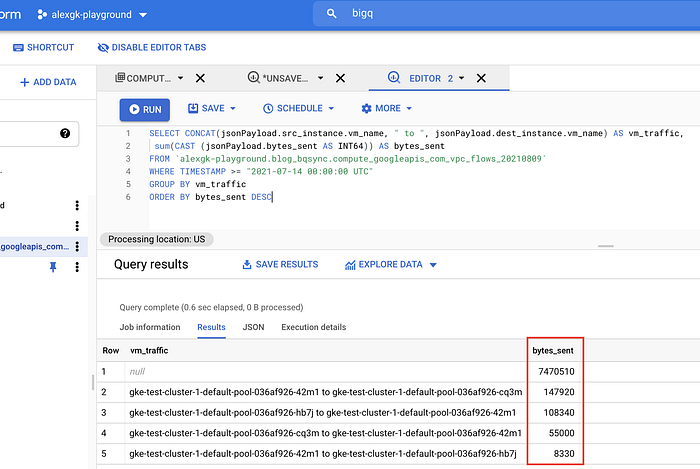
Ejemplo de bytes_sent en BQ
¿Y ahora? ¿Ves quién encabeza la lista? :)
Cómo te ayudan los reportes de DoiT
Google Spreadsheets y BigQuery son excelentes herramientas para consultar estos datos, pero si usas la plataforma de cloud management de DoiT International, tienes un camino mucho más directo, con visualizaciones claras incluidas.
- Inicia sesión en Navigator de DoiT.
- En Analytics, haz clic en Reports y luego en Create new Report.
- En Metrics, deja 'Cost' (también puedes elegir Usage si prefieres ver el uso).
- Agrupa por 'Project/Account ID'.
- Filtra por SKU, busca y marca 'Network Inter Zone Egress':
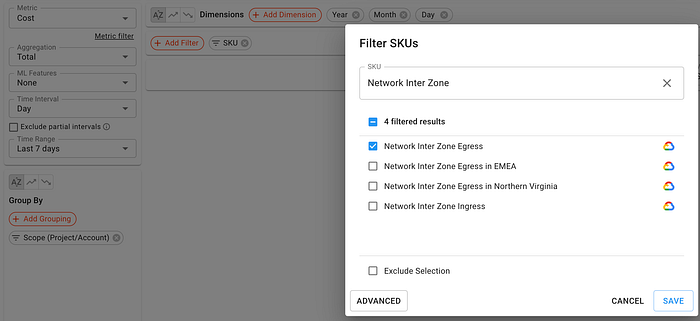
Filtrado por SKU en DoiT Navigator
6. Haz clic en Save y corre el reporte:
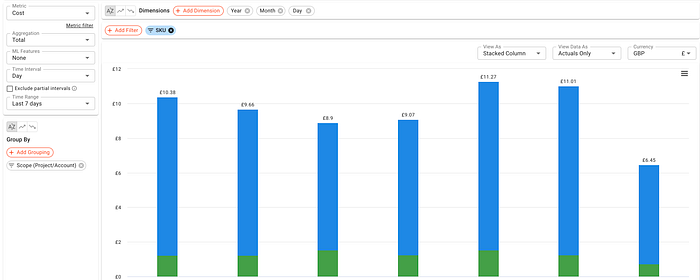
Reporte de Network Inter Zone Egress en DoiT Navigator
Y listo. En el menú de la izquierda también encontrarás otras opciones, como la programación por correo y más.
P.D.: No te olvides de desactivar tus VPC Flow logs.
Para mantenerte al día, síguenos en el DoiT Engineering Blog , en el canal de DoiT en LinkedIn y en el canal de DoiT en Twitter . Si te interesan las oportunidades laborales, visita https://careers.doit-intl.com .
Cloud bill shouldn't be a mystery
One platform for AI and Cloud optimization.


