


Si è mai chiesto da dove arrivino quei costi di Inter-Zone Egress? Le è capitato di consultare più volte la pagina del network pricing di GCP nel tentativo di venirne a capo? È successo anche a me. Per questo ho pensato di provare a fare un po' di chiarezza.
Si parte dai Flow Logs
Cominciamo con l'abilitazione dei VPC Flow Logs sul Suo progetto. È il modo più rapido e immediato per osservare i byte che transitano fra le Virtual Machine (VM) della rete, senza dover ricorrere a sessioni screen/tmux farraginose con strumenti di analisi del traffico installati sulle VM.
Aspettiamo qualche minuto, così che il traffico possa scorrere mentre lo registriamo.
Applicando un filtro come quello qui sotto su Cloud Logging, vedremo comparire qualche log, ammesso che i VPC Flow Logs siano attivi:
logName="projects/PROJECT_NAME/logs/compute.googleapis.com%2Fvpc_flows"
Il risultato dovrebbe essere più o meno questo:
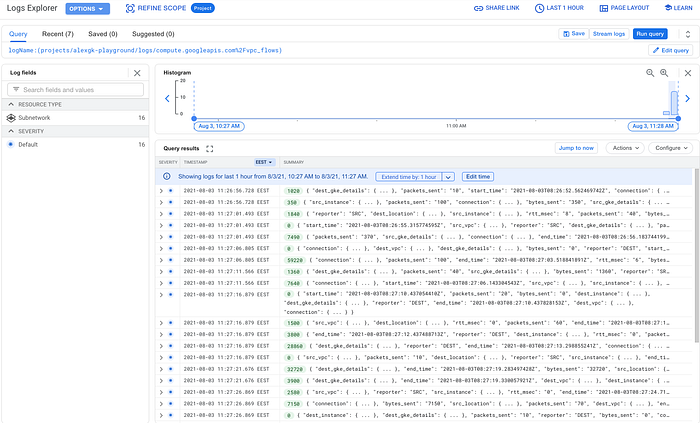
Esempio di VPC Flow Logs
La scorciatoia del foglio di calcolo
Anziché attendere un'intera giornata per analizzare i dati con BigQuery o un altro log sink, possiamo semplicemente esportare un foglio di calcolo o un file CSV. Per alcune reti è un buon modo per farsi subito un'idea di cosa stia succedendo.
Se desidera interrogare i log in SQL, le consiglio di creare un sink e di inviare i log a un dataset BigQuery.
Ora che è in grado di vedere i VPC Flow Logs in Cloud Logging, esportiamo su Drive un file CSV con le ultime 10.000 voci. In sostanza, ci aiuterà a vedere quanti byte stanno transitando e in quale direzione.
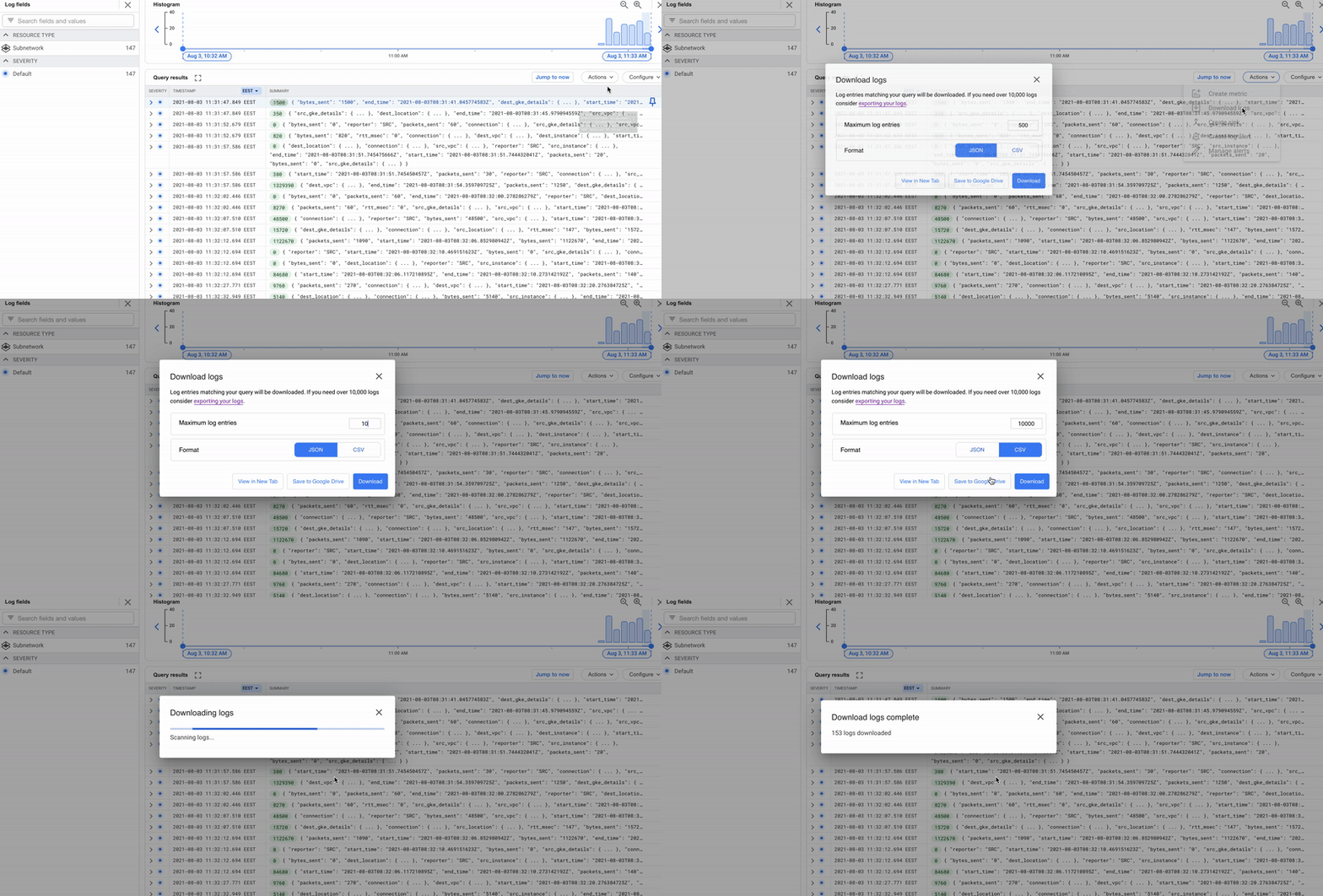
Download dei VPC Flow Logs
Una volta esportato il file in Google Spreadsheet e creata la pivot table con sorgente/destinazione e bytes_sent, può formattare i byte in modo più leggibile usando questa formula:
[<1000000]0.00," KB";[<1000000000]0.00,," MB";0.00,,," GB"
Selezioni la colonna dei byte, vada su Formato > Numero > Altri formati > Formato numerico personalizzato, incolli quanto sopra e clicchi su Applica.
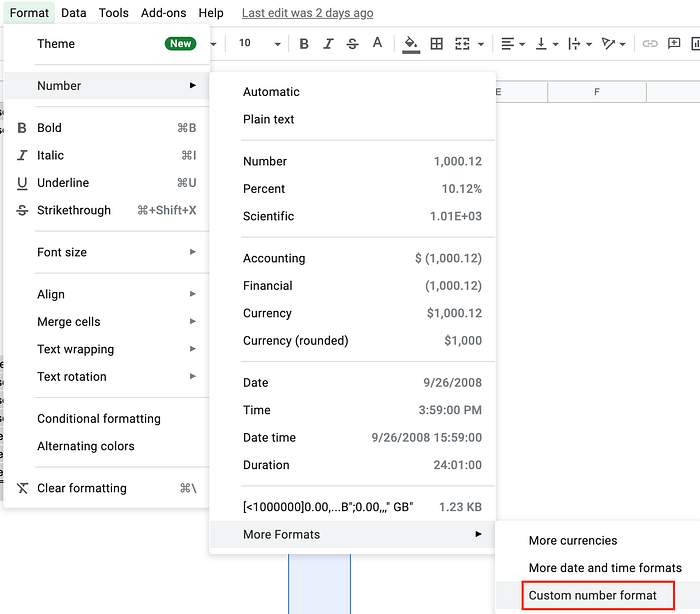
Formato numerico personalizzato
Ecco fatto. Semplice, no? Ora ha una prima fotografia dell'attività di rete. Nella colonna della somma trova i byte utilizzati associati alla coppia sorgente~destinazione, facilmente identificabili.
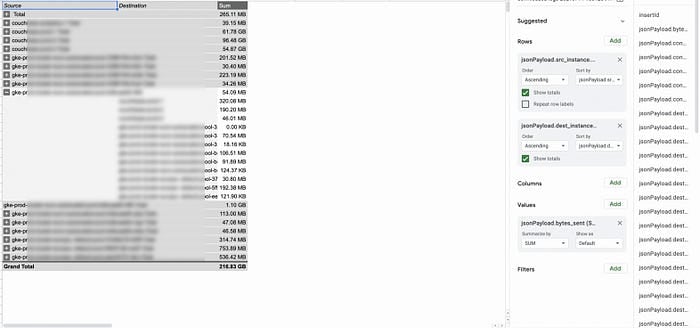
Pivot table in Google Spreadsheets

La strada di BigQuery
Non riesce ancora a individuare uno schema ricorrente? Provi un intervallo temporale diverso, oppure attenda una giornata intera ed esegua qualche query su BigQuery. Se ha già creato un sink verso BigQuery, dispone ora di un dataset BQ con un campione di log e di byte registrati per ciascuna istanza.
Una query di esempio per calcolare la somma dei byte inviati fra le VM potrebbe essere così:
SELECT CONCAT(jsonPayload.src_instance.vm_name, " to ", jsonPayload.dest_instance.vm_name) AS vm_traffic,
 sum(CAST (jsonPayload.bytes_sent AS INT64)) AS bytes_sent
FROM `PROJECT_NAME.DATASET_NAME.compute_googleapis_com_vpc_flows`
WHERE TIMESTAMP >= "2021-07-14 00:00:00 UTC"
GROUP BY vm_traffic
ORDER BY bytes_sent
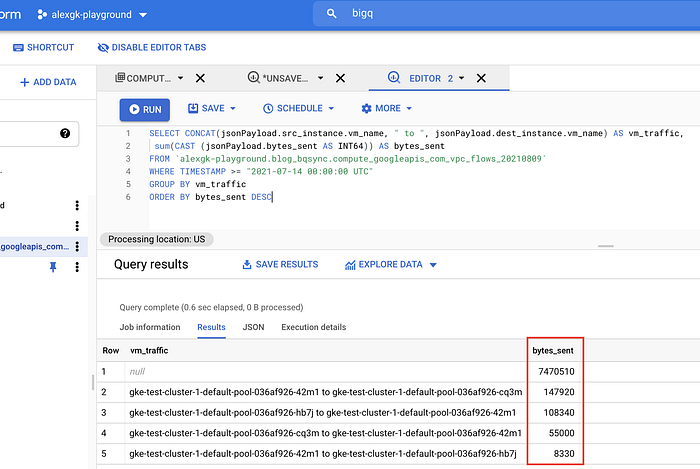
Esempio di bytes_sent in BQ
E adesso? Riesce a vedere cosa c'è in cima alla classifica? :)
Come Le viene in aiuto il Reporting di DoiT
Google Spreadsheets e BigQuery sono ottimi strumenti per interrogare questi dati ma, se utilizza la piattaforma di cloud management di DoiT International, ha a disposizione un percorso ancora più diretto, con visualizzazioni chiare.
- Acceda a Navigator di DoiT.
- In Analytics, clicchi su Reports e quindi su Create new Report.
- In Metrics, lasci 'Cost' (può anche impostarlo su Usage, se preferisce vedere l'utilizzo).
- Raggruppi per 'Project/Account ID'.
- Filtri per SKU, individui e selezioni 'Network Inter Zone Egress':
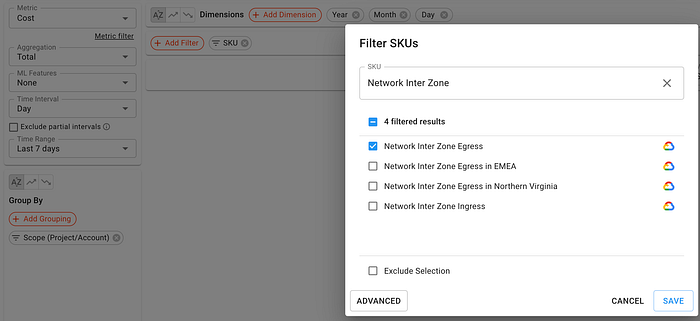
Filtro per SKU in DoiT Navigator
6. Clicchi su Save ed esegua il report:
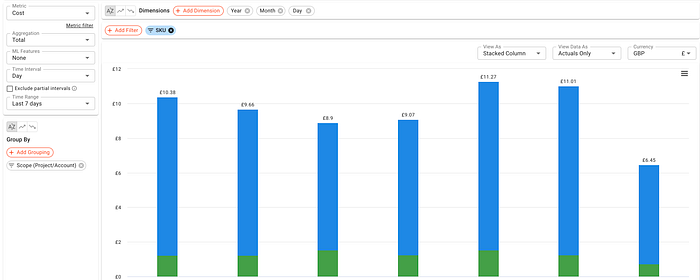
Report Network Inter Zone Egress in DoiT Navigator
Ed è tutto. Nel menu di sinistra trova anche altre funzionalità, come la pianificazione dell'invio via email e molto altro.
P.S. Non dimentichi di disattivare i VPC Flow Logs.
Per restare in contatto, ci segua sul DoiT Engineering Blog , sul canale LinkedIn di DoiT e sul canale Twitter di DoiT . Per scoprire le opportunità di carriera, visiti https://careers.doit-intl.com .
Cloud bill shouldn't be a mystery
One platform for AI and Cloud optimization.


