
Cloud Intelligence™
Google Workspace向け新Android Device Policyアプリ徹底解説
このページはEnglish、Deutsch、Español、Français、Italiano、Portuguêsでもご覧いただけます。


About Dustin Christlieb
Senior Cloud Architect I
I’m a certified cloud security specialist (CISSP) and Professional Cloud Architect focused on enterprise Google Workspace ecosystems and cloud security strategies. When I’m not hardening cloud environments, I’m experimenting with agentic development and diving into AI workflows.
My personal page
貴社ではGoogle Workspaceの高度なMDMをご利用ですか?
答えが「はい」なら、Google Apps Device PolicyアプリからAndroid Device Policyアプリへの移行に着手すべきタイミングです。2022年1月19日以降、新規デバイスの登録にはGoogle Apps Device Policyに代わってAndroid Device Policyアプリが使われるようになります。すでにAndroidデバイスを管理対象のGoogleアカウントに接続済みのユーザーは、いったん仕事用アカウントを削除し、改めてデバイスへ追加し直す手順が必要です。
移行は2022年3月19日までに完了させる必要があり、期日を過ぎると業務データのAndroidデバイスへの同期が停止します。これは、従来のデバイスエージェントを新バージョンに置き換えるためにGoogle Workspaceが計画しているアップグレードです。
新機能
Android Device Policy管理アプリは最新のAndroid OSに直接組み込まれているため、手動でインストールする必要はありません。注目の新機能は以下のとおりです。
- 会社所有デバイス向けのゼロタッチ登録により、デバイスの一括インポートをより速く、よりスムーズに
- 高度なパスワードと常時接続VPN管理のポリシーオプション
- 個人所有デバイスにも適用可能なロック画面機能のポリシー拡充
これらの追加は、モバイルデバイス経由での社内データへのアクセスに厳格なセキュリティ要件を持つ組織にとって歓迎すべき変更となるはずです。新しいAndroid Device Policyアプリに今後追加される機能は、Android Enterprise Announcementブログで随時案内されます。
仕事用プロファイル付きの個人所有デバイス
Googleが案内する手順では、Google Apps Device Policyアプリで仕事用アカウントの登録を解除して仕事用プロファイルをデバイスから削除し、その後仕事用アカウントを再追加する流れになっています。アカウントを再追加すると、Android Device Policyがシームレスに導入され、仕事用プロファイルのセットアップが促されます。従来のGoogle Apps Device Policyとは異なり、Android Device Policyの仕事用プロファイルにオプトアウトの選択肢はありません。
会社所有デバイスおよび仕事用プロファイルなしの個人所有デバイス
仕事用プロファイルのない個人所有デバイスの場合、ユーザーはGoogle Apps Device Policyを開き、対象デバイスで「登録解除」を選択します。業務データが削除されたあと、再度仕事用アカウントを接続すると、Android Device Policyアプリが自動的にセットアップされます。ADPアプリの要件として、仕事用プロファイルが作成されます。
会社所有デバイスについては、移行を開始するために管理者がワイプを実施する必要があります。ユーザーにデバイスのリセット権限が付与されている場合は、管理者の支援なしでユーザー自身が移行を完了できます。
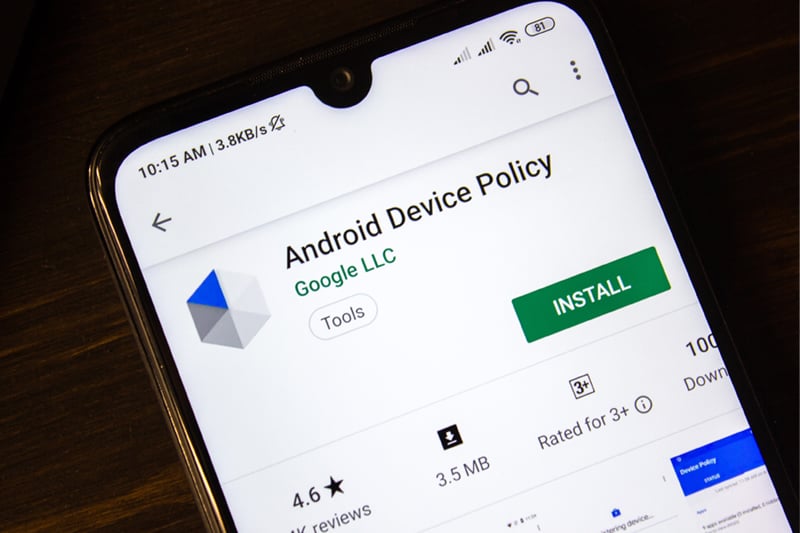
デバイス要件
Android Device Policyアプリの要件は以下のとおりです。
- Android 6.0 Marshmallow以降
- 仕事用プロファイルおよび会社所有(フルマネージド)デバイスモードに対応していること
- ユーザーアカウントが高度なモバイルデバイス管理の対象であること
すべての要件を満たし、組織でAndroid Device Policyアプリが利用可能になると、以降は既定でこのアプリが使用されます。要件を満たさないデバイスでは、引き続きGoogle Apps Device Policyアプリのセットアップと利用が促されます。
Android 6.0 Marshmallow以前のデバイスや仕事用プロファイル非対応のデバイスを利用しているユーザーについては、管理者は基本的なデバイス管理への切り替えを検討してください。
デバイスエージェントのレポート
Google Workspaceのデバイス管理者は、組織内のデバイスで利用されている管理アプリのレポートを取得し、切り替えに備えて対象ユーザーへ連絡できます。手順は以下のとおりです。
- 管理コンソールのホームページで**「デバイス」**に移動します。
- **「モバイルデバイス」**をクリックします。
- 詳細を確認したいデバイスの行をクリックします。
- **「デバイスのセキュリティ」**をクリックします。
- そのデバイスの管理アプリは**「ユーザーエージェント」**欄に表示されます。
まとめ
Androidデバイスに高度なモバイルデバイス管理を利用しているGoogle Workspaceのお客様は、データ同期が途切れないよう、新しいポリシー適用アプリへデバイスを移行する必要があります。従来のGoogle Apps Device Policyアプリの後継版は、対象デバイスに仕事用プロファイルを適用するとともに、新たなポリシーオプションも備えています。BYOD管理デバイスを設定するエンドユーザーにとっても、新しいポリシー適用アプリのセットアップはよりシンプルになっています。Googleは、新しいポリシーアプリへの移行を支援するユーザー向けの案内手順を用意しています。
Cloud bill shouldn't be a mystery
One platform for AI and Cloud optimization.


