
Im ersten Beitrag haben wir uns Anthos GKE auf AWS in einer Vorschau angesehen und einige Use Cases sowie Funktionen beleuchtet, die damit auf die Amazon-Web-Services-Plattform kommen. Jetzt geht es ans Eingemachte: eine Schritt-für-Schritt-Anleitung (ohne Schnickschnack) zur Einrichtung.
Um die Online-Anleitung von Google zu vereinfachen, habe ich einige Befehle umgeschrieben, sodass sie weniger zerstückelt wirken, und manuelle Klick-Schritte entfernt. Das Anthos-Produktteam arbeitet daran, weitere Schritte in die CLI zu integrieren und das Setup zusätzlich zu vereinfachen – es wird also zunehmend einfacher, und einige der hier beschriebenen Schritte werden sich noch ändern.
Dies ist der zweite Teil einer dreiteiligen Serie zu Googles Anthos GKE:
- Teil 1: Vorschau auf Anthos GKE unter AWS
- Teil 2: Schritt-für-Schritt-Installationsanleitung
- Teil 3: GKE-Cluster-Workloads im Zusammenspiel mit AWS-Services
Architektur

Quelle: Google
Voraussetzungen
- Aktives Google-Cloud-Platform-Konto (GCP) mit aktiviertem Anthos (Trial)
- Aktives Amazon-Web-Services-Konto (AWS)
- Terminal auf Ihrem lokalen Rechner oder Zugriff auf ein Remote-Terminal
- JQ installiert für das CLI-Parsing von JSON
- Terraform CLI installiert [optional] für TF-Befehle
TL;DR
Wir gehen vier zentrale Schritte mit jeweils eigenen Skripten durch, die die Aufgaben des jeweiligen Schritts hervorheben:
- Schlüssel und IAM-Rollen sowohl in AWS als auch in GCP anlegen sowie die anthos-gke-CLI herunterladen und installieren (für den Download benötigen Sie aktuell eine Freigabe von Google – sprechen Sie also schnellstmöglich mit Ihrem Account Manager).
- Management-Cluster (Control Plane) konfigurieren, die zugehörigen Terraform-Skripte initialisieren und mit Terraform AWS einrichten sowie die Control Plane installieren.
- Mit Terraform die Konfiguration des ersten Clusters initialisieren, einen Tunnel zu Ihrem AWS-Bastion-Host aufbauen und per kubectl Ihren ersten Cluster (cluster-0) anlegen.
- ClusterRoleBinding zum Cluster hinzufügen, Auth-Token generieren und die GCP Cloud Console mit Ihrem neuen Cluster verbinden, um Monitoring und Administration zu zentralisieren.
1\. Initiales Setup der Schlüssel und Download der Anthos-CLI
Voraussetzungen für Anthos GKE auf AWS (Setup)
Sie können die obigen Aufgaben einfach per Copy & Paste in Ihr Terminal übernehmen und einzeln ausführen (für den ersten Versuch empfohlen, das erleichtert das Debugging). Sind sie abgeschlossen, sollten die folgenden Befehle laufen und eine Ausgabe wie unten liefern.
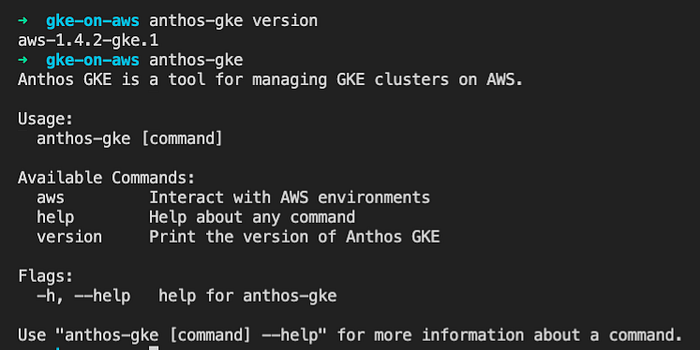
2\. Management-Cluster (Control Plane) anlegen
Sobald Sie die Befehle anthos-gke init und apply ausführen, erzeugt die CLI Terraform-Code in Ihrem Arbeitsverzeichnis und wendet ihn an, um Ihre Infrastruktur in AWS aufzubauen. Anschließend wird der Management-Cluster (Control Plane) installiert.
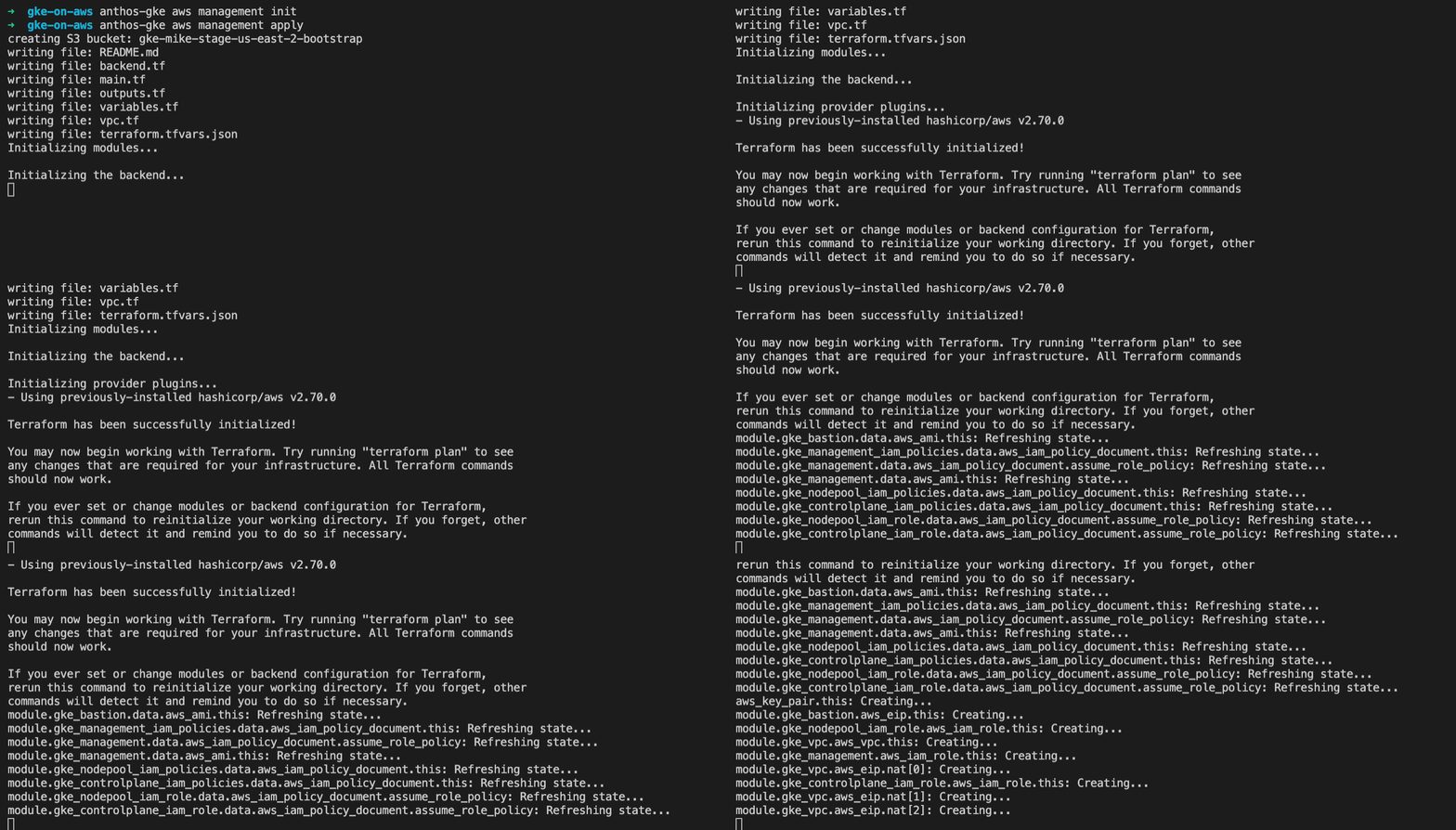
Die anthos-gke-CLI generiert Terraform-Skripte auf Ihrem Rechner und führt sie aus
Hinweis: Treten Probleme auf, können Sie einfach die Terraform-Skripte nutzen und Ihre Einstellungen über die Terraform-CLI erneut anwenden.
Cloud bill shouldn't be a mystery
One platform for AI and Cloud optimization.
3\. Den ersten Cluster anlegen
Wenn Sie es bis hierher geschafft haben: Glückwunsch! Technisch ist alles eingerichtet, und ab hier können Sie die Custom Resource Definitions (CRDs) für AWSCluster und AWSNodePool nutzen, um Cluster und Node-Pools nach Bedarf anzulegen.
Der generierte Terraform-Code stellt einige Outputs bereit, aus denen ein Manifest entsteht, das Sie auf die Control Plane anwenden – der GKE-Management-Cluster stellt daraufhin Ihren neuen Cluster bereit.
Tipp: Werfen Sie einen Blick in die von Terraform erzeugte Datei cluster-0.yaml. Bevor Sie das Manifest anwenden, lohnt es sich, die Min-/Max-Node-Werte zu reduzieren, um Cloud-Kosten zu sparen. Mehr zur Anthos-GKE-Architektur erfahren Sie auf der Google-Website.
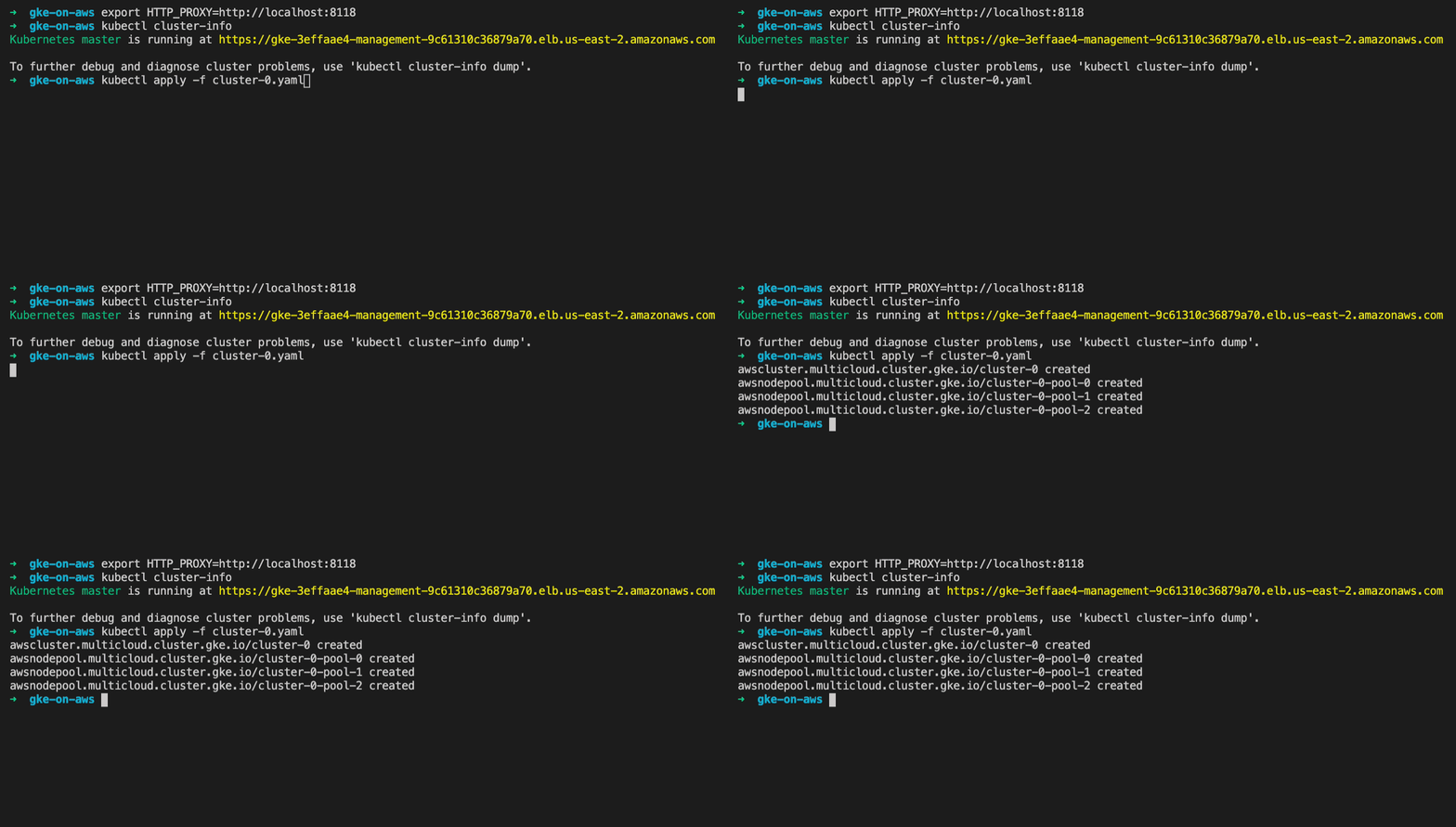
Anlegen des ersten GKE-Clusters auf AWS
Profi-Tipp: Verwenden Sie den Befehl watch, um den Status zu verfolgen, bis er auf "Provisioned" steht.
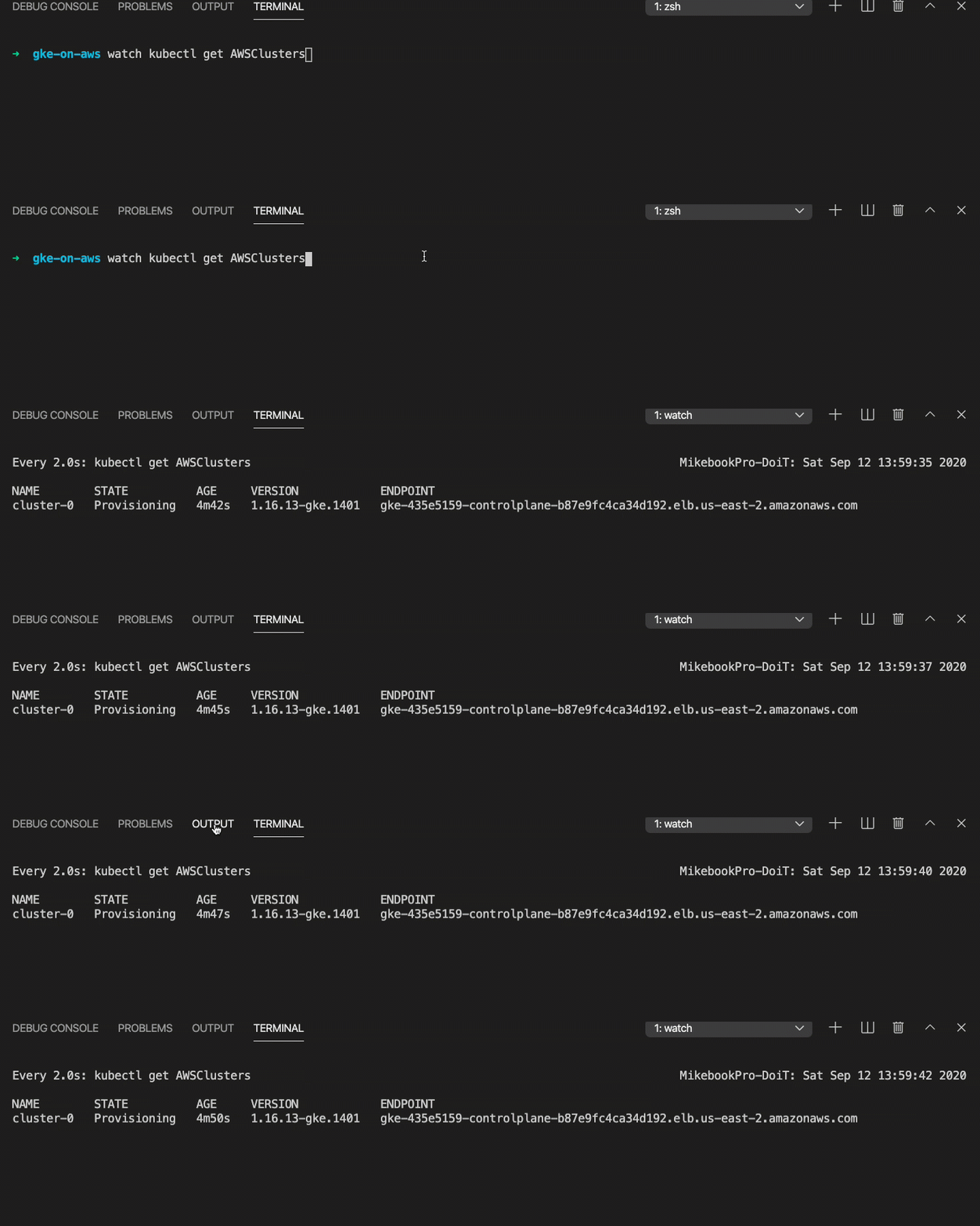
CMD: watch kubectl get AWSClusters
4\. Cluster mit dem GKE Hub verbinden
Sobald Sie Ihr Token erzeugt und in die Zwischenablage kopiert haben, wechseln Sie zurück in die GCP-Konsole, klicken beim Cluster auf "Login", wählen "Token" und fügen das Token ein.
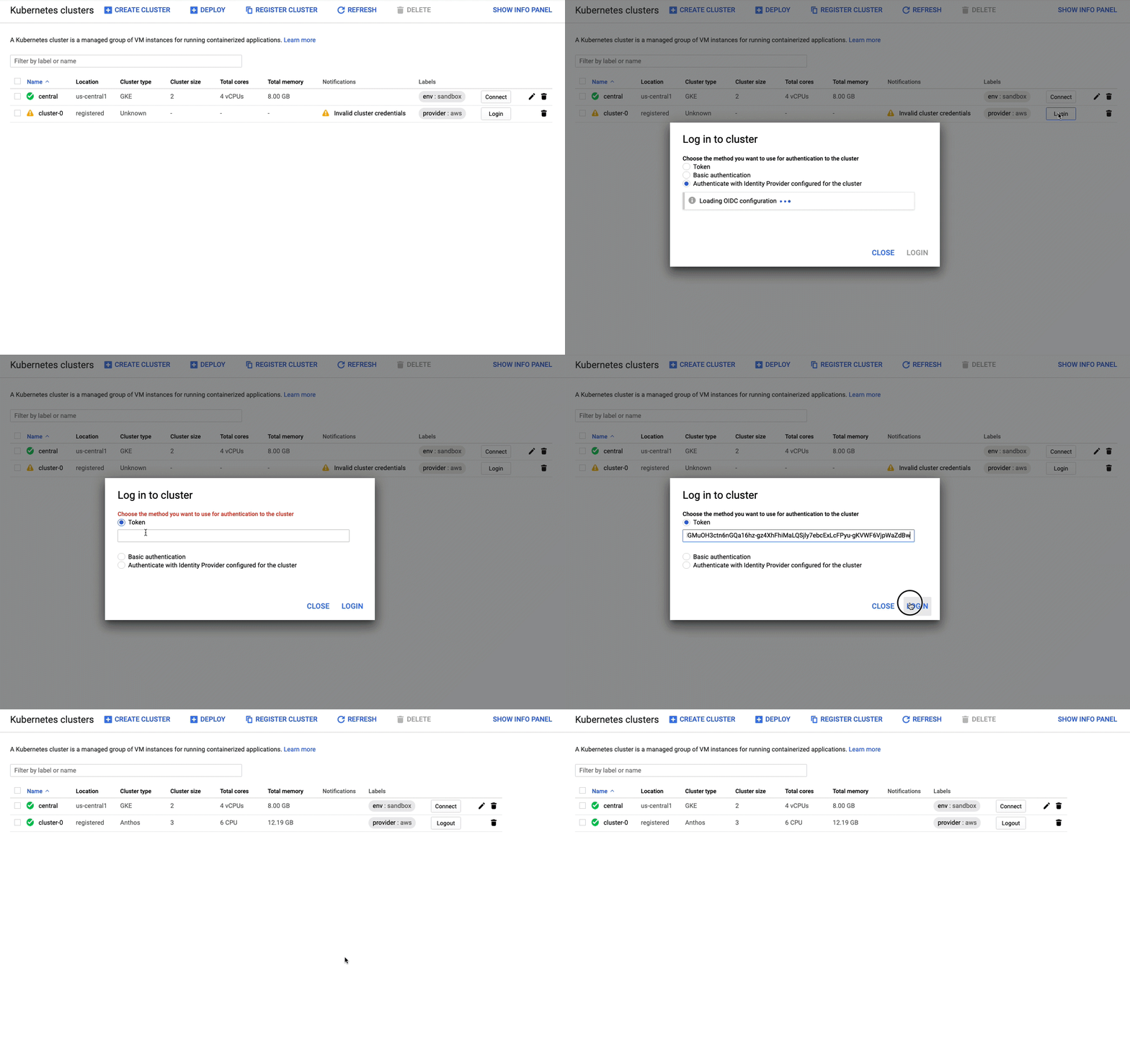
Authentifizierung des GKE-Admins (GKE Hub) gegenüber Ihrem AWS-Cluster
Glückwunsch!
Wenn Sie es bis hierher geschafft haben, dürfen Sie sich auf die Schulter klopfen. Die Aufgaben sind eigentlich gar nicht so aufwendig, und ich habe in jedem Skript oben einige Umgebungsvariablen ergänzt – falls Sie sie einzeln ausführen. Wer die Befehle per Copy & Paste in einer einzigen Shell ausführt, kann die Bastion-/Proxy-/Context-Aufgaben in den einzelnen Dateien überspringen und Cluster mühelos einrichten und authentifizieren.
Nächste Schritte
Im nächsten Artikel zeigen wir, wie Sie Workloads auf Ihrem Cluster bereitstellen und mit weiteren AWS-Services interagieren.
Schauen Sie hier wieder vorbei, sobald der Link verfügbar ist, oder folgen Sie mir, um über neue Beiträge auf dem Laufenden zu bleiben. Auf https://blog.doit-intl.com finden Sie außerdem viele weitere Artikel.


