
Cloud Intelligence™
Überlappende Subnetze in GCP mit Inter-VPC NAT meistern
Diese Seite ist auch in English, Español, Français, Italiano, 日本語 und Português verfügbar.


About Chimbu Chinnadurai
I've probably debugged a Kubernetes issue in more time zones than I care to count. Based in London, I help engineering teams across EMEA get their clusters to behave — and actually understand why they misbehaved in the first place.
I write, speak, and guest on podcasts about all things cloud-native. Away from the terminal: I enjoy cooking almost as much as simplifying overly complex systems.
My personal pageFoto von Ar_TH auf Shutterstock
Einleitung
In der Welt des Cloud Computing ist Netzwerkmanagement entscheidend dafür, dass Ihre Anwendungen und Services reibungslos laufen. Ein grundlegender Baustein dabei ist die Vergabe von IP-Adressen (Internet Protocol) an die einzelnen Ressourcen in Ihrer Cloud-Umgebung. Diese IP-Adressen fungieren als digitale Kennung Ihrer Cloud-Ressourcen und ermöglichen die Kommunikation untereinander sowie mit dem Internet.
Beim Netzwerkdesign – ob klassisch on-premises oder in einer Cloud-Plattform wie Google Cloud Platform (GCP) – begegnet man den Konzepten überlappender und nicht überlappender IP-Adressbereiche.
Überlappende IP-Bereiche liegen vor, wenn zwei oder mehr IP-Adressbereiche gemeinsame IP-Adressen enthalten und sich somit überschneiden.
Nicht überlappende IP-Bereiche sind Mengen von IP-Adressen, in denen jede Adresse eindeutig ist und sich nicht mit Adressen aus einem anderen Bereich überschneidet.
Jedes Virtual Private Cloud (VPC)-Netzwerk in GCP besteht aus einem oder mehreren Subnetzen, deren IP-Adressbereiche sich entweder mit denen anderer VPCs überschneiden oder eben nicht. Für Subnetze sollten Sie unbedingt nicht überlappende IP-Bereiche verwenden, da privater Netzwerkzugriff zwischen überlappenden Subnetzen standardmäßig nicht erlaubt ist.
In meinem vorherigen Artikel habe ich gezeigt, wie sich mit Private Service Connect (PSC) Services in VPC-Netzwerken mit überlappenden IP-Bereichen privat ansprechen lassen.
GCP hat kürzlich Private NAT als Preview veröffentlicht, um die private Kommunikation zwischen überlappenden Netzwerken zu vereinfachen. In diesem Artikel zeigen wir, wie Sie Inter-VPC NAT konfigurieren, um Services in unterschiedlichen VPC-Netzwerken mit überlappenden und nicht überlappenden IP-Bereichen privat zu erreichen.
Was ist **Inter-VPC NAT?**
In GCP ist VPC-Peering zwischen überlappenden Netzwerken nicht zulässig, weil sich einzelne Subnetze nicht gezielt zwischen VPCs teilen lassen. Inter-VPC NAT ist ein Private NAT Gateway, mit dem Ressourcen in überlappenden Subnetzen über ein anderes VPC mit Ressourcen in nicht überlappenden Subnetzen kommunizieren können – auch wenn weitere Subnetze überlappen. Möglich wird das über eine NAT-Konfiguration mit type=PRIVATE.
Inter-VPC NAT arbeitet mit dem Network Connectivity Center zusammen – einem einheitlichen, ganzheitlichen System zur Verwaltung der Netzwerkkonnektivität. Es bündelt die verschiedenen Netzwerkfunktionen von Google Cloud in einer einzigen Oberfläche und vereinfacht so die Anbindung und Verwaltung Ihrer Cloud- und On-Premises-Netzwerke.
Das Network Connectivity Center setzt auf ein Hub-and-Spoke-Modell. Ein Hub ist der zentrale Konnektivitätspunkt zu Ihren Virtual Private Cloud (VPC)-Netzwerken. Sie können ihn sich als virtuellen Router vorstellen, der die Verbindungen verschiedener Spokes bündelt. Spokes können VPNs, Interconnects, Router von Drittanbietern oder andere VPC-Netzwerke sein.
Damit Inter-VPC NAT zwischen VPC-Netzwerken funktioniert, müssen Sie jedes VPC-Netzwerk als VPC-Spoke eines Network Connectivity Center Hubs einrichten. Über VPC-Spokes lassen sich mehrere VPC-Netzwerke verbinden und einzelne IPv4-Subnetz-Routen austauschen – etwas, das beim VPC-Peering nicht möglich ist. So entsteht volle IPv4-Konnektivität zwischen allen workloads in diesen VPC-Netzwerken.
Beim Anlegen des Spokes müssen Sie verhindern, dass die überlappenden IP-Adressbereiche an andere VPC-Spokes weitergegeben werden.
Einschränkungen
Inter-VPC NAT hat in der Preview aktuell folgende wesentliche Einschränkungen.
- Inter-VPC NAT unterstützt kein Endpoint-Independent Mapping.
- Inter-VPC NAT mit projektübergreifender Unterstützung steht in der Preview nicht zur Verfügung.
- Logging-Unterstützung für Inter-VPC NAT steht in der Preview nicht zur Verfügung.
- In der Preview dürfen Sie ein bestehendes Private NAT Gateway ausschließlich über die gcloud CLI aktualisieren. Aktualisierungen über die Google Cloud Console können zu einer fehlerhaften Konfiguration führen.
- Inter-VPC NAT unterstützt ausschließlich TCP- und UDP-Verbindungen.
- Inter-VPC NAT unterstützt Network Address Translation (NAT) ausschließlich zwischen VPC-Spokes des Network Connectivity Centers, nicht aber zwischen VPC-Netzwerken, die per VPC Network Peering verbunden sind.
- Eine Virtual-Machine (VM)-Instanz in einem VPC-Netzwerk kann nur Ziele in einem nicht überlappenden Subnetz eines gepeerten Netzwerks erreichen, nicht jedoch in einem überlappenden Subnetz.
Möglicherweise hebt GCP einige Einschränkungen vor dem GA-Release auf. Aktuelle Informationen finden Sie in der offiziellen Dokumentation.
Referenzarchitektur
In diesem Setup haben vpc-a und vpc-b jeweils ein Subnetz mit einem überlappenden IP-Adressbereich. vpc-b verfügt zusätzlich über ein nicht überlappendes Subnetz, in dem eine Beispielanwendung läuft.
In vpc-a wird ein Private NAT Gateway bereitgestellt, damit Instanzen aus dem überlappenden Subnetz die Beispielanwendung im nicht überlappenden Subnetz erreichen.
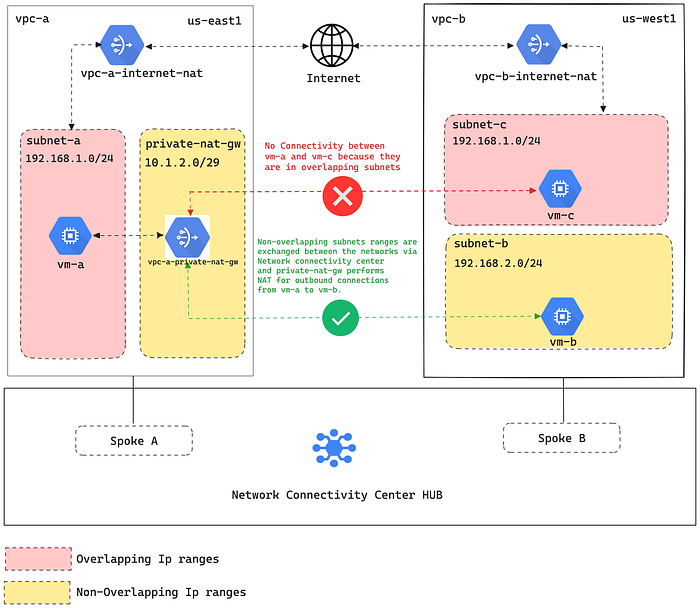
https://cloud.google.com/nat/docs/private-nat#pvt-nat-flow-example
Cloud bill shouldn't be a mystery
One platform for AI and Cloud optimization.
Netzwerk einrichten und Beispielanwendung bereitstellen
Schritt 1: Die nötigen Umgebungsvariablen setzen.
export PROJECT_ID="your-project-id" #ex: chimbu-playground
export VPC_A_SUBNET_REGION="us-east1"
export VPC_A_SUBNET_A_CIDR="192.168.1.0/24"
export VPC_B_SUBNET_REGION="us-west1"
export VPC_B_SUBNET_B_CIDR="192.168.2.0/24" #non-overlapping subnet between vpc-a and vpc-b
export VPC_B_SUBNET_C_CIDR="192.168.1.0/24" #overlapping subnet between vpc-a and vpc-b
export VPC_A_PRIVATE_NAT_GW_CIDR="10.1.2.0/29"
Schritt 2: VPC-Netzwerke und Subnetze anlegen.
#Create vpc-a custom Network and subnet
gcloud beta compute networks create vpc-a \
  --subnet-mode=custom

gcloud beta compute networks subnets create subnet-a \
  --network="vpc-a" \
  --role="ACTIVE" \
  --purpose="PRIVATE" \
  --range=$VPC_A_SUBNET_A_CIDR  \
  --region=$VPC_A_SUBNET_REGION

# Create vpc-b custom Network and subnets
gcloud beta compute networks create vpc-b \
  --subnet-mode=custom

gcloud beta compute networks subnets create subnet-b \
  --network="vpc-b" \
  --role="ACTIVE" \
  --purpose="PRIVATE" \
  --range=$VPC_B_SUBNET_B_CIDR  \
  --region=$VPC_B_SUBNET_REGION

gcloud beta compute networks subnets create subnet-c \
  --network="vpc-b" \
  --role="ACTIVE" \
  --purpose="PRIVATE" \
  --range=$VPC_B_SUBNET_C_CIDR  \
  --region=$VPC_B_SUBNET_REGION
Schritt 3: Firewall-Regeln für Identity-Aware Proxy (IAP) TCP Forwarding anlegen, um SSH-Zugriff auf VM-Instanzen zu ermöglichen.
In den folgenden Schritten erstellen wir VM-Instanzen ohne externe IPs. IAP TCP Forwarding stellt einen verschlüsselten Tunnel bereit, über den sich SSH-, RDP- und weiterer Datenverkehr an VM-Instanzen weiterleiten lässt.
Achten Sie darauf, dass den Nutzern die Rolle roles/iap.tunnelResourceAccessor zugewiesen ist, damit sie TCP Forwarding und zugehörige Aufgaben ausführen können.
gcloud compute firewall-rules create vpc-a-iap \
  --direction=INGRESS \
  --priority=1000 \
  --network=vpc-a \
  --action=ALLOW \
  --rules=tcp:22 \
  --source-ranges=35.235.240.0/20

gcloud compute firewall-rules create vpc-b-iap \
  --direction=INGRESS \
  --priority=1000 \
  --network=vpc-b \
  --action=ALLOW \
  --rules=tcp:22 \
  --source-ranges=35.235.240.0/20
Schritt 4: Eine Cloud-NAT-Instanz für den Internetzugriff anlegen. Diese Cloud-NAT-Instanz erlaubt keine private Kommunikation zwischen VPCs – das richten wir separat ein.
#vpc-a Cloud router and NAT
gcloud compute routers create vpc-a-internet-nat-router \
  --network=vpc-a \
  --region=$VPC_A_SUBNET_REGION

gcloud beta compute routers nats create vpc-a-internet-nat \
  --router=vpc-a-internet-nat-router \
  --nat-all-subnet-ip-ranges \
  --region=$VPC_A_SUBNET_REGION \
  --auto-allocate-nat-external-ips

#vpc-b Cloud router and NAT
gcloud compute routers create vpc-b-internet-nat-router \
  --network=vpc-b \
  --region=$VPC_B_SUBNET_REGION

gcloud beta compute routers nats create vpc-b-internet-nat \
  --router=vpc-b-internet-nat-router \
  --nat-all-subnet-ip-ranges \
  --region=$VPC_B_SUBNET_REGION \
  --auto-allocate-nat-external-ips
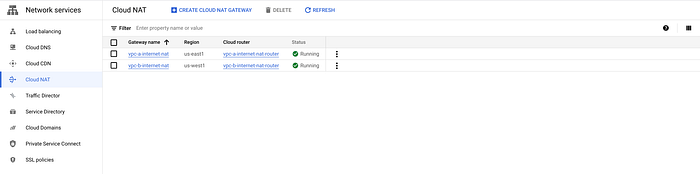
Cloud NAT für den Internetzugriff der Compute-Engine-Instanzen im Netzwerk
Schritt 5: Test-Compute-Engine-Instanzen ohne externe IP anlegen.
#Test instance in vpc-a network and subnet-a
gcloud compute instances create vpc-a-subnet-a-test \
  --project=$PROJECT_ID \
  --zone="us-east1-b" \
  --machine-type=e2-medium \
  --network-interface=stack-type=IPV4_ONLY,subnet=subnet-a,no-address \
  --tags=http-server \
  --create-disk=auto-delete=yes,boot=yes,device-name=vpc-a-subnet-a-test,image=projects/debian-cloud/global/images/debian-11-bullseye-v20230814,mode=rw,size=10,type=projects/$PROJECT_ID/zones/us-east1-b/diskTypes/pd-balanced
#Test instance in vpc-b network and subnet-b, Also deployed nginx service.Cloud NAT to download the required ngninx packages.
gcloud compute instances create vpc-b-subnet-b-test \
  --project=$PROJECT_ID \
  --zone="us-west1-a" \
  --machine-type=e2-medium \
  --network-interface=stack-type=IPV4_ONLY,subnet=subnet-b,no-address \
  --metadata=startup-script=\#/bin/sh$'\n'sudo\ \
apt\ update$'\n'sudo\ apt\ install\ nginx\ -y\ \
  --tags=http-server \
  --create-disk=auto-delete=yes,boot=yes,device-name=vpc-b-subnet-b-test,image=projects/debian-cloud/global/images/debian-11-bullseye-v20230814,mode=rw,size=10,type=projects/$PROJECT_ID/zones/us-west1-a/diskTypes/pd-balanced

#Test instance deployed in vpc-b network and subnet-c
gcloud compute instances create vpc-b-subnet-c-test \
  --project=$PROJECT_ID \
  --zone="us-west1-a" \
  --machine-type=e2-medium \
  --network-interface=stack-type=IPV4_ONLY,subnet=subnet-c,no-address \
  --tags=http-server \
  --create-disk=auto-delete=yes,boot=yes,device-name=vpc-b-subnet-c-test,image=projects/debian-cloud/global/images/debian-11-bullseye-v20230814,mode=rw,size=10,type=projects/$PROJECT_ID/zones/us-west1-a/diskTypes/pd-balanced

Compute-Engine-Instanzen
An dieser Stelle kann die Instanz vpc-a-subnet-a-test in vpc-a noch nicht auf den Service in vpc-b-subnet-b-test zugreifen, da keine Netzwerkverbindung besteht. Wegen des überlappenden Subnetzes lässt sich auch kein VPC-Peering zwischen den Netzwerken einrichten.
Hub und VPC-Spokes im Network Connectivity Center einrichten
Damit zwei VPC-Netzwerke mit überlappenden Subnetz-IP-Bereichen miteinander kommunizieren können, müssen Sie sie als VPC-Spokes konfigurieren, die mit demselben Network Connectivity Center Hub verbunden sind.
Schritt 6: Einen Network Connectivity Center Hub anlegen.
gcloud network-connectivity hubs create private-nat-demo-vpc-hub
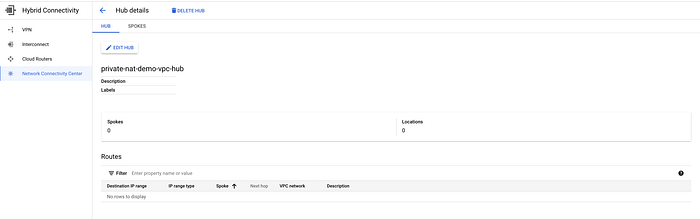
Schritt 7: Die VPC-Netzwerke als Spokes zum Hub hinzufügen. Achten Sie darauf, die überlappenden Netzwerke vom Export auszuschließen.
#Add vpc-a to the hub and exclue VPC_A_SUBNET_A_CIDR from export.
gcloud network-connectivity spokes linked-vpc-network create vpc-a \
  --hub="https://www.googleapis.com/networkconnectivity/v1/projects/$PROJECT_ID/locations/global/hubs/private-nat-demo-vpc-hub" --global \
  --vpc-network="https://www.googleapis.com/compute/v1/projects/$PROJECT_ID/global/networks/vpc-a" \
  --exclude-export-ranges=$VPC_A_SUBNET_A_CIDR

#Add vpc-b to the hub and exclue VPC_B_SUBNET_C_CIDR from export.VPC_B_SUBNET_B_CIDR will be exported between the VPCs.
gcloud network-connectivity spokes linked-vpc-network create vpc-b \
  --hub="https://www.googleapis.com/networkconnectivity/v1/projects/$PROJECT_ID/locations/global/hubs/private-nat-demo-vpc-hub" --global \
  --vpc-network="https://www.googleapis.com/compute/v1/projects/$PROJECT_ID/global/networks/vpc-b" \
  --exclude-export-ranges=$VPC_B_SUBNET_C_CIDR
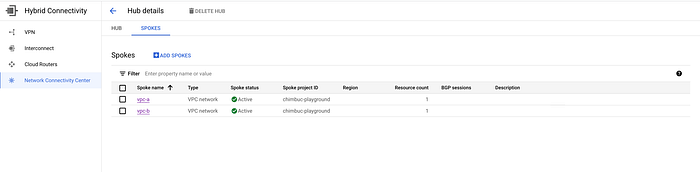
VPC-Spokes
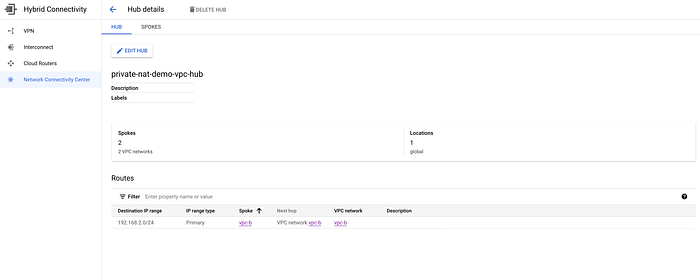
Zwischen den VPCs ausgetauschte Route
Inter-VPC NAT einrichten
Inter-VPC NAT setzt ein dediziertes Subnetz mit dem Zweck PRIVATE_NAT voraus. Das Private NAT Gateway nutzt IP-Adressbereiche aus diesem Subnetz, um NAT durchzuführen. Dieses Subnetz darf sich mit keinem bestehenden Subnetz in einem der VPC-Spokes überschneiden, die mit demselben Network Connectivity Center Hub verbunden sind. Es wird ausschließlich für Private NAT verwendet.
Schritt 8: Ein Subnetz für Private NAT anlegen. Es entsteht in vpc-a, da von dort aus auf den Service in vpc-b zugegriffen werden soll. Private NAT führt NAT ausschließlich für ausgehende Anfragen aus.
gcloud beta compute networks subnets create private-nat-gateway \
  --network=vpc-a \
  --region=$VPC_A_SUBNET_REGION \
  --range=$VPC_A_PRIVATE_NAT_GW_CIDR \
  --purpose=PRIVATE_NAT
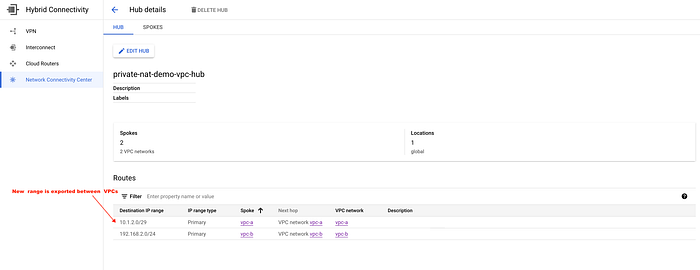
Schritt 9: Cloud Router und Private NAT Gateway anlegen.
gcloud compute routers create vpc-a-private-nat-gw-router \
  --network="vpc-a" \
  --region=$VPC_A_SUBNET_REGION

gcloud beta compute routers nats create vpc-a-private-nat-gw \
  --router=vpc-a-private-nat-gw-router \
  --type=PRIVATE \
  --nat-all-subnet-ip-ranges \
  --region=$VPC_A_SUBNET_REGION
Schritt 10: Eine NAT-Regel im Private NAT Gateway anlegen, damit NAT auf den Datenverkehr angewendet wird, der vom Quell-VPC-Spoke zu einem der Peer-VPC-Spokes desselben Network Connectivity Center Hubs ausgeht. Anhand der NAT-Regel weist das Private NAT Gateway IP-Adressen aus dem Private-NAT-Subnetz zu, um NAT auf den Datenverkehr anzuwenden.
gcloud beta compute routers nats rules create 1000 \
  --router=vpc-a-private-nat-gw-router \
  --nat=vpc-a-private-nat-gw \
  --match='nexthop.hub == "//networkconnectivity.googleapis.com/projects/chimbuc-playground/locations/global/hubs/private-nat-demo-vpc-hub"' \
  --source-nat-active-ranges=private-nat-gateway \
  --region=$VPC_A_SUBNET_REGION
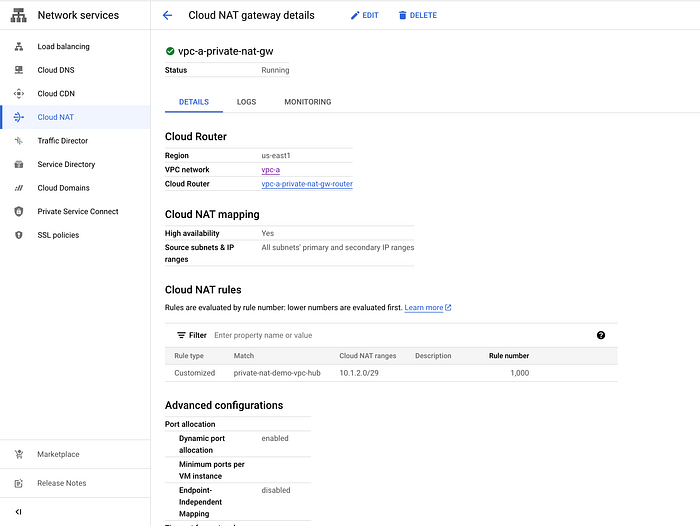
Private NAT Gateway
Schritt 11: Eine Firewall-Regel in vpc-b anlegen, die Verbindungen vom Private NAT Gateway zulässt.
gcloud compute firewall-rules create vpc-b-allow-ingress-private-nat-gw \
  --direction=INGRESS \
  --priority=1000 \
  --network=vpc-b \
  --action=ALLOW \
  --rules=tcp \
  --source-ranges=$VPC_A_PRIVATE_NAT_GW_CIDR
Schritt 12: Die Konnektivität zwischen den Netzwerken vpc-a und vpc-b testen.
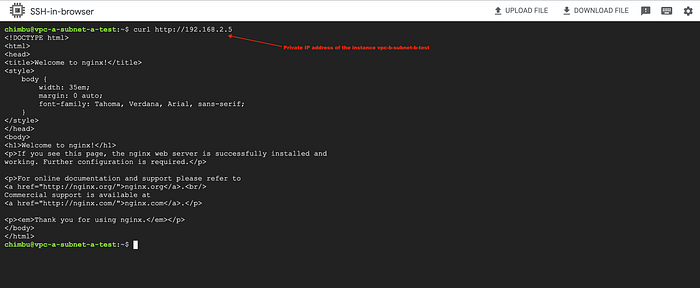
Der Screenshot bestätigt: Die Instanz in vpc-a erreicht den Service im nicht überlappenden Subnetz von vpc-b über Inter-VPC NAT.
Inter-VPC NAT ist ein leistungsstarkes Werkzeug, das die private Kommunikation zwischen überlappenden Netzwerken deutlich vereinfacht. Mit Inter-VPC NAT stellen Sie sicher, dass eine Ressource privat mit Ressourcen in nicht überlappenden Subnetzen anderer VPCs kommunizieren kann – auch wenn sie selbst in einem Subnetz liegt, das sich mit anderen Subnetzen überschneidet.
Nutzen Sie Private Service Connect, um private Kommunikation zwischen überlappenden Subnetzen zu ermöglichen. Ich hoffe, dieser Beitrag war hilfreich. Bei Fragen können Sie sich gerne an mich wenden.


