
Ein Blick auf die neue Balanced SSD der Google Cloud Platform
Die Architects und Engineers von DoiT international arbeiten eng mit den großen Cloud-Anbietern zusammen: Wir testen Neuerungen, geben Feedback und teilen unser Wissen – vor allem mit unserem wachsenden Kundenstamm, der diese Plattformen ständig an ihre Grenzen bringt.

Eine Neuerung, auf die wir besonders gewartet haben, ist eine neue Speicherklasse auf der Google Cloud Platform namens Balanced SSD. Sie liefert SSD-Performance zu einem attraktiven Preis: 0,10 $/GB gegenüber 0,17 $/GB für Standard-SSD zum Zeitpunkt dieses Beitrags – also fast 50 % Ersparnis.
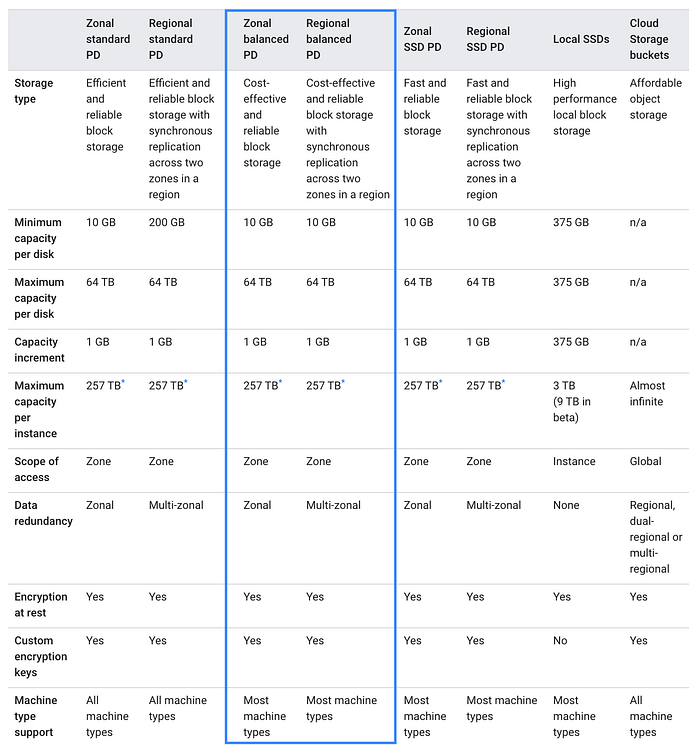
Quelle: Google
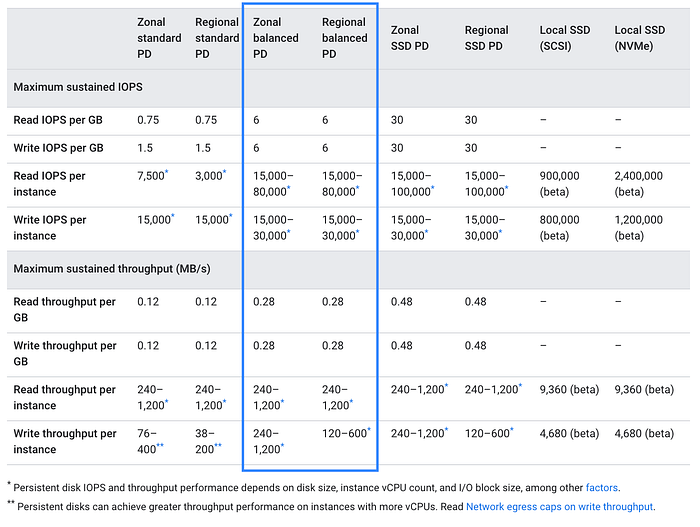
Quelle: Google
Als wir das GA-Release vielen Kunden von DoiT International ankündigten, die in ihrer Infrastruktur stark auf SSDs setzen, war die Resonanz durchweg positiv (siehe Beispiele unten). Höchste Zeit also, diese guten Nachrichten und ein paar Tipps mit dem Rest der Welt zu teilen.
"Gibt es einen "Mehr E-Mails wie diese"-Button?"
"Ich prüfe, ob wir das einsetzen können – danke!"
"Solche proaktiven Hinweise sind großartig. Ich wünschte, ich hätte die Zeit, jede Änderung in GCP zu verfolgen – die habe ich aber nicht."
Voraussetzung für Balanced SSD in GKE
Für Balanced SSD bei managed Kubernetes-workloads wird ein CSI-Treiber-Addon benötigt, das sich mit folgendem Befehl ganz einfach aktivieren lässt.
gcloud beta container clusters update <YOUR-CLUSTER-NAME> --update-addons=GcePersistentDiskCsiDriver=ENABLED # add zone or region
Hinweis: Laut Googles Service Terms ist der CSI-Treiber derzeit nicht durch ein SLA abgedeckt – das wollten wir nicht unerwähnt lassen.
Achtung: Ein Cluster-Upgrade ist eine blockierende Aktion und kann zu Ausfallzeiten von 10 Minuten oder mehr führen.
Wenn Sie ein Upgrade Ihrer Kubernetes-workloads planen, finden Sie weiter unten in diesem Artikel Beispieländerungen für StorageClass und Volume Claim Templates.
Bestehende Disks auf Balanced SSD migrieren
Eine Möglichkeit ist, die neue Balanced SSD parallel zur bestehenden Disk zu mounten und die Daten zu kopieren. Alternativ können Sie wie folgt ein neues Image aus einem Snapshot erstellen.
1. Snapshot. Bei einer Boot-Disk müssen Sie zuerst die Instanz stoppen. Bei einer regulären Disk ist das nicht nötig. Sie können auch im laufenden Betrieb einen Snapshot erstellen, riskieren dabei jedoch Datenverlust.
- https://cloud.google.com/compute/docs/disks/create-snapshots
- https://cloud.google.com/compute/docs/disks/snapshot-best-practices
# stop instance (optional if boot or concerned on data loss)
gcloud compute instances stop <instance name># create snapshot
gcloud compute disks snapshot <disk-name> --region <region>
2. Erstellen. Legen Sie aus dem Snapshot eine neue Disk an.
# create new disk from snapshot
gcloud compute disks create <disk-name> --type pd-balanced --source-snapshot <snapshot ID> --size <size in GB>
3. Trennen und neu anbinden. Bei einer Boot-Disk bearbeiten Sie die Instanz und stellen die Boot-Disk auf die neue Disk um. Bei einer regulären Disk trennen Sie einfach die bestehende und hängen die neue an.
- https://cloud.google.com/compute/docs/disks/detach-reattach-boot-disk
- https://cloud.google.com/sdk/gcloud/reference/compute/instances/detach-disk
- https://cloud.google.com/sdk/gcloud/reference/compute/instances/attach-disk
# unmount volume
sudo umount /dev/disk/by-id/google-DEVICE_NAME# detach old disk
gcloud compute instances detach-disk <instance name> --disk <old disk> --zone <zone># attach new disk
gcloud compute instances attach-disk <instance name> --disk <new disk> --zone <zone># start instance (if stopped)
gcloud compute instances start <instance name># SSH into instance and mount volume
sudo lsblk            # make note of new disk (sda1, sdb, etc.)
sudo mkdir -p /path/to/mount
sudo mount -o discard,defaults /dev/sdb /path/to/mount
4. Testen. Starten Sie die Instanz und prüfen Sie, ob das Betriebssystem wie erwartet hochfährt. Sollte etwas schiefgehen, können Sie die Instanz stoppen und auf die alte Disk zurückwechseln.
Hinweis: Beachten Sie, dass die Option Disk Cloning hier nicht greift – per Disk Clone lässt sich der Disk-Typ nicht ändern.
Cloud bill shouldn't be a mystery
One platform for AI and Cloud optimization.
Praxisbeispiel
Zum Testen habe ich ein Sandbox-Projekt genutzt, in dem ich mit der Multi-VM-Variante von Bitnamis MongoDB experimentiert hatte. Ich habe eine Standard-Persistent-Disk durch eine Balanced SSD ersetzt und geprüft, ob meine Daten weiterhin vorhanden sind. Siehe unten.
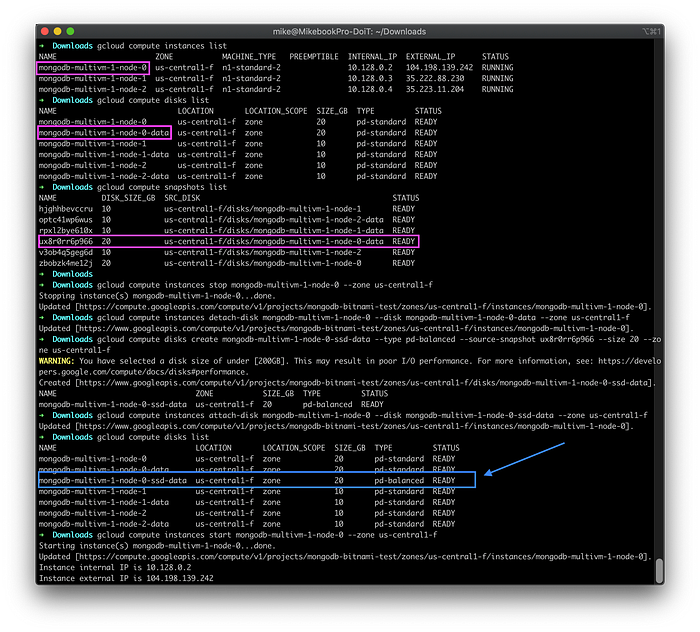
Instanz stoppen, Disk trennen, neue Disk erstellen, anhängen, starten
Nachdem ich die neue, als Typ pd-balanced erstellte Disk angehängt und die Instanz neu gestartet hatte, habe ich mich über das browserbasierte SSH-Terminal mit der Instanz verbunden.
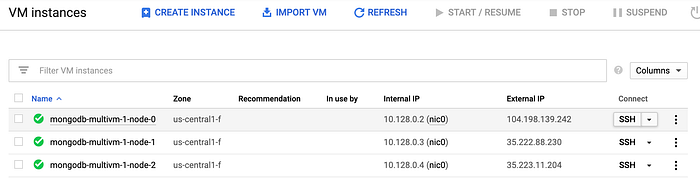
Per Klick auf SSH an der Instanz anmelden
Anschließend habe ich die angehängten Geräte aufgelistet, die neue Balanced-SSD-Disk gemountet und geprüft, ob alle meine MongoDB-Dateien noch vorhanden waren.
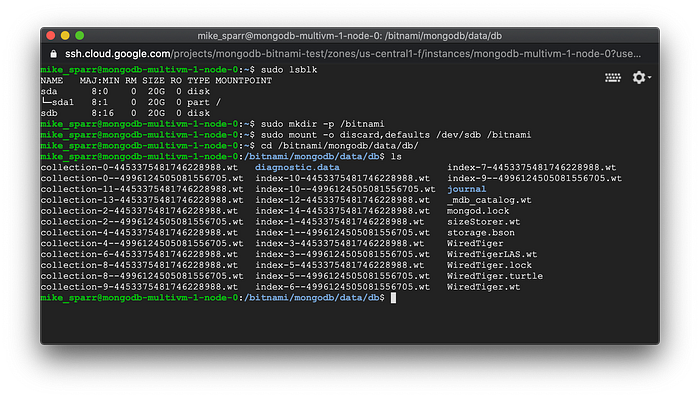
Neue Disk gemountet und Dateien geprüft
Geschafft! Ich hoffe, dieses Beispiel ist hilfreich und erspart Ihnen die Suche in zig verschiedenen Artikeln, um die Vorteile dieses neuen Produkts zu nutzen.
GKE: StorageClass und Volume Claims aktualisieren
Wenn Sie workloads auf GKE betreiben und mit dem Status des CSI-Treibers leben können, genügt es nach dem Cluster-Upgrade, eine StorageClass hinzuzufügen oder zu bearbeiten und sie in Ihren PersistentVolumeClaims zu referenzieren.
Einer meiner Kollegen hat ein Demo-GKE-Projekt für Apache Ignite auf den neuen Balanced-SSD-Speicher umgestellt – seine Änderungen sehen Sie unten.
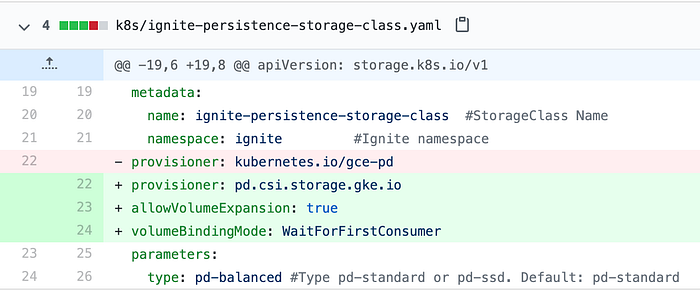
Provisioner und Typ anpassen
kind: StorageClass
apiVersion: storage.k8s.io/v1
metadata:
  name: ignite-persistence-storage-class  # <your-name-here>
  namespace: ignite
provisioner: pd.csi.storage.gke.io
allowVolumeExpansion: true
volumeBindingMode: WaitForFirstConsumer
parameters:
  type: pd-balanced #Default: pd-standard
Für Anwendungs-workloads sind nur kleine Anpassungen nötig, falls Sie bisher keine StorageClass deklariert haben.
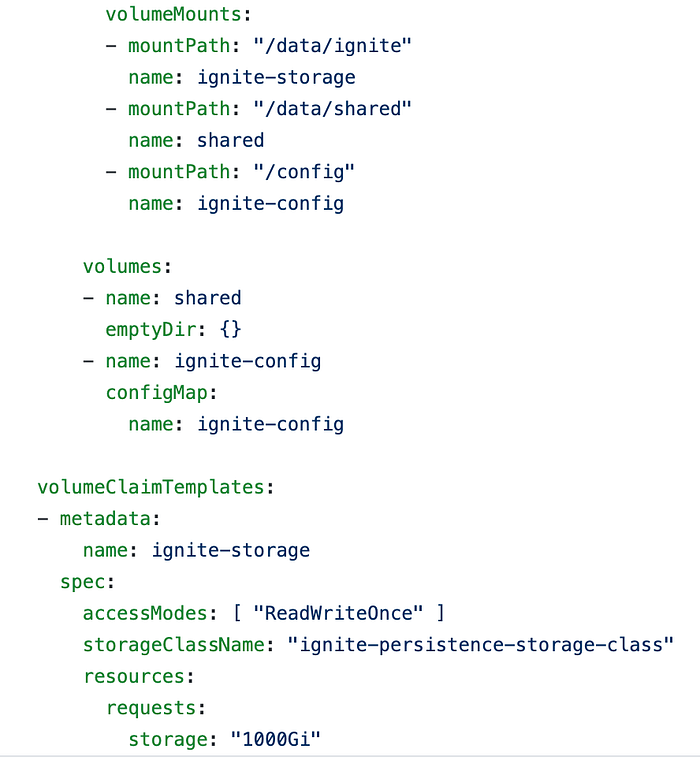
Wenn Sie bereits eine eigene StorageClass nutzen, ist nichts zu tun – andernfalls referenzieren Sie sie in Ihren workloads wie hier gezeigt
Wir halten Sie auf dem Laufenden
Wir arbeiten weiterhin eng mit unseren Cloud-Partnern zusammen und liefern Praxisfeedback aus den Anwendungsfällen und Herausforderungen, die uns täglich bei unseren Kunden begegnen. Umso mehr freuen wir uns, dass Google mit der lang erwarteten Balanced SSD eine solche Lösung an den Start bringt.
Bleiben Sie dran – wir berichten weiter über spannende Produkte, die unseren bestehenden und künftigen Kunden den Alltag erleichtern.


