
Cloud Intelligence™
Como implementar login sem senha no Google Workspace
Esta página também está disponível em English, Deutsch, Español, Français, Italiano e 日本語.


About Dustin Christlieb
Senior Cloud Architect I
I’m a certified cloud security specialist (CISSP) and Professional Cloud Architect focused on enterprise Google Workspace ecosystems and cloud security strategies. When I’m not hardening cloud environments, I’m experimenting with agentic development and diving into AI workflows.
My personal pageO que é o login com Passkey do Google?
O Google lançou recentemente a autenticação por Passkey em Beta Aberto para contas do Google Workspace. O recurso reforça a proteção contra ameaças como phishing e ainda deixa o login mais prático. Quem ativar o recurso informa o e-mail da conta Google e conclui a autenticação em um dispositivo registrado como Passkey.
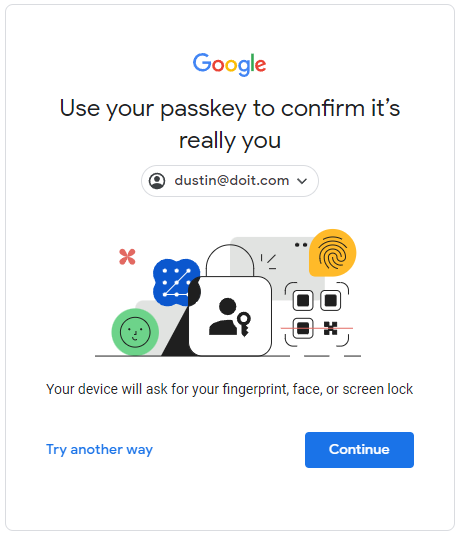
Tela de login com autenticação sem senha.
Vantagens em relação às senhas e como usar a autenticação por senha quando necessário
A autenticação por Passkey é o primeiro passo rumo ao login sem senha em contas do Google Workspace. Depois de ativada, os usuários do Google podem entrar nas contas com reconhecimento facial, impressão digital, PIN ou o bloqueio de tela do dispositivo Passkey. Vale lembrar que ativar a autenticação sem senha não desabilita o login por senha. Uma grande vantagem do Passkey é que, salvo em situações específicas, o usuário não precisa decorar nem copiar e colar a senha da conta a partir de um gerenciador. Se o dispositivo Passkey for perdido ou estiver fora de alcance na hora do login, basta clicar em 'Tentar de outra maneira' para voltar ao método tradicional de senha + verificação em duas etapas. Essa alternativa é útil em cenários como acessar uma conta Google em uma máquina virtual ou em um dispositivo remoto.
Outra forma de os admins enxergarem o recurso: assim que o usuário cadastra um Passkey na Conta Google, sempre que ele precisar se autenticar no Google Workspace, um prompt é enviado ao dispositivo cadastrado. Esse dispositivo é protegido por senha ou outro tipo de bloqueio de tela — pré-requisito para funcionar como passkey. O usuário consegue acessar a conta se estiver com o dispositivo passkey em mãos e conseguir desbloqueá-lo pelo mecanismo de bloqueio configurado. Isso dispensa a digitação da senha da conta Google, já que um dispositivo de segundo fator funciona como passkey e ele próprio é protegido pelo bloqueio de tela definido pelo usuário antes que o login sem senha possa ser usado.
Até a publicação deste artigo, a autenticação por Passkey ainda não está disponível ao adicionar uma conta Google a um dispositivo móvel, e o uso de passkeys pode não funcionar dependendo do sistema operacional e do navegador em modos de navegação privada (anônima ou equivalente).
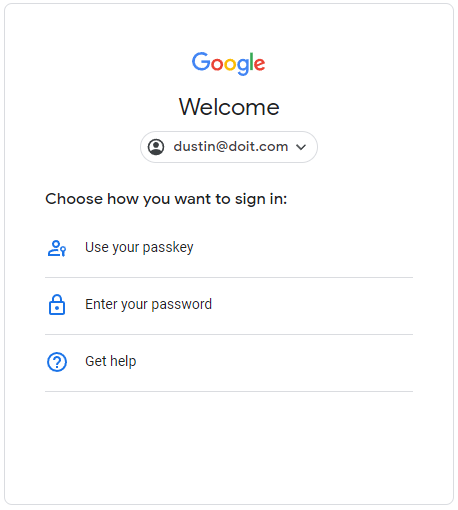
Prompt 'Tentar de outra maneira' para entrar com senha e verificação em duas etapas.
Cloud bill shouldn't be a mystery
One platform for AI and Cloud optimization.
Requisitos:
- Os admins precisam permitir pular a senha no login por meio do controle no Admin Console.
- As contas do Google Workspace devem usar o Google como provedor de identidade. A autenticação por Passkey do Google não funciona quando o login é feito por um provedor de identidade de terceiros.
- Os computadores e dispositivos móveis dos usuários precisam de um navegador compatível, como:
- Chrome 109 ou superior
- Safari 16 ou superior
- Edge 109 ou superior
4. Passkeys podem ser criadas nestes dispositivos:
- Notebook ou desktop com, no mínimo, Windows 10, macOS Ventura ou ChromeOS 109
- Dispositivo móvel com, no mínimo, iOS 16 ou Android 9
- Chave de segurança de hardware compatível com o protocolo FIDO2
5. Para criar e usar uma Passkey, o dispositivo precisa ter bloqueio de tela ativado, além de Bluetooth caso você queira usar uma passkey em um dispositivo móvel para entrar em outro computador.
Como ativar o recurso e cadastrar passkeys
Os admins do Google Workspace precisam habilitar a autenticação sem senha no Admin Console do Google Workspace, por unidades organizacionais (OUs) ou por grupos. Existe um pequeno tempo de propagação entre liberar o recurso e o momento em que os usuários efetivamente veem a opção de ativar o login sem senha.
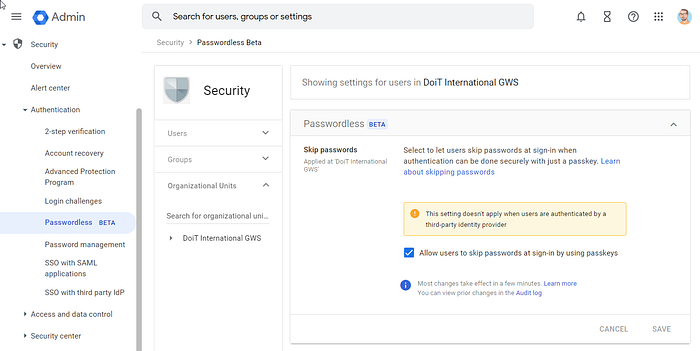
Controles do Admin Console para o recurso Sem Senha (Beta).
Depois que a autenticação sem senha estiver liberada no Admin Console, os usuários podem acessar https://g.co/passkeys para visualizar, criar e remover Passkeys das suas contas. Como medida geral de segurança, passkeys só devem ser criadas em dispositivos não compartilhados, já que qualquer pessoa capaz de desbloquear o dispositivo passkey conseguirá entrar nas contas Google associadas a ele. Por enquanto, não é possível tornar o login por passkey obrigatório, mas dá para disponibilizá-lo aos usuários como uma opção de acesso à conta Google.
Visualize e edite passkeys na sua Conta Google.
Depois de cadastrar uma Passkey, o usuário adere à experiência de login com passkey em primeiro lugar, sem senha. Há um controle no nível do usuário em https://myaccount.google.com/security para optar por pular a autenticação por senha sempre que possível e entrar apenas com a passkey ou com o prompt no dispositivo.
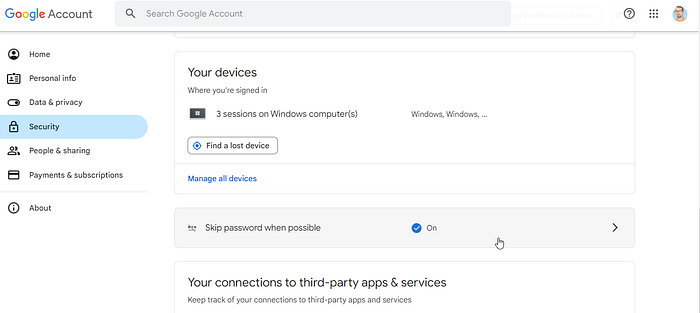
Opção para pular a senha sempre que possível.
Conclusão
O novo controle de autenticação sem senha para contas Google já está disponível em beta aberto, tanto para contas pessoais quanto corporativas. Ativar esse recurso aumenta a segurança da conta e simplifica a experiência de login. Embora o Google seja um dos vários provedores de nuvem que oferecem esse tipo de autenticação, você encontra a lista de outros provedores que já implementaram o login sem senha em https://passkeys.directory/ (mantido pela 1Password.com).


