
注 — 本記事は技術的な解説ではなく、AWSからSnowconeを注文して受け取るまでの手順を紹介するものです。
AWSは先日、Snow Familyの新しいデバイスとしてAWS Snowconeをリリースしました。これを使えば、自宅・オフィス・データセンターとAWS S3バケットの間でファイルのインポート・エクスポートが行えます。
大量のデータをクラウドとやり取りしたい場合、手元のブロードバンド回線では速度が足りないことがほとんどです。
もう一つよくある悩みは、転送処理がアップロード帯域を使い切ってしまい、同じネットワークを使う他のユーザーの通信が遅くなってしまうことです。
Snow Familyにはすでに2種類のデバイスがあります。AWS Snowball(47ポンド/21.3kg)とAWS Snowmobile(68,000ポンド/30,845kg)です — そう、後者はフルサイズのトレーラートラックそのものです。
この2つが大きく、重く、稼働音も大きいのに対し、Snowconeはバッグに入れて持ち運べる小型デバイスです。重量は4.5ポンド/2kg、配送は1営業日。料金は1ジョブあたり60ドルで、最初の5日間の利用料はサービス料金に含まれます。
なお、配送料は含まれておらず、ジョブ料金に別途加算されます。
私のSnowcone体験記
このデバイスがリリースされたのは2020年6月17日で、私はその1週間後の6月24日に注文しました。最初に表示されたのは「需要が高いため、配送に1営業日以上かかる」というメッセージでした。
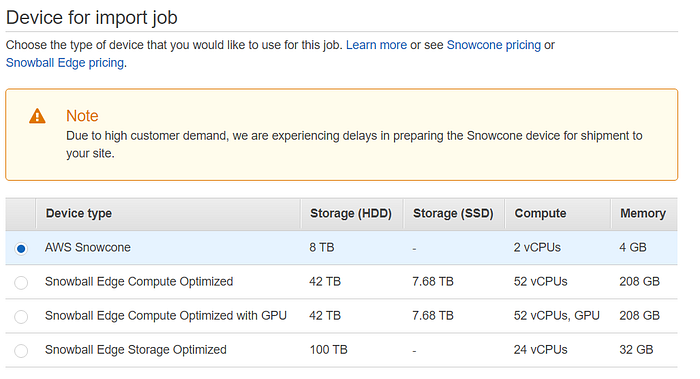
4営業日後、UPSの配達員から箱も電源アダプターもネットワークケーブルもない状態でデバイスが手渡されました。注文時に「45WのUSB-C電源アダプターを所持している」と申告するためで、私はMacBook Proの充電器を使いました。
第一印象は、頑丈そうで、そして汚れているなというものでした(おそらく数か月は使い回されているのでしょう)。
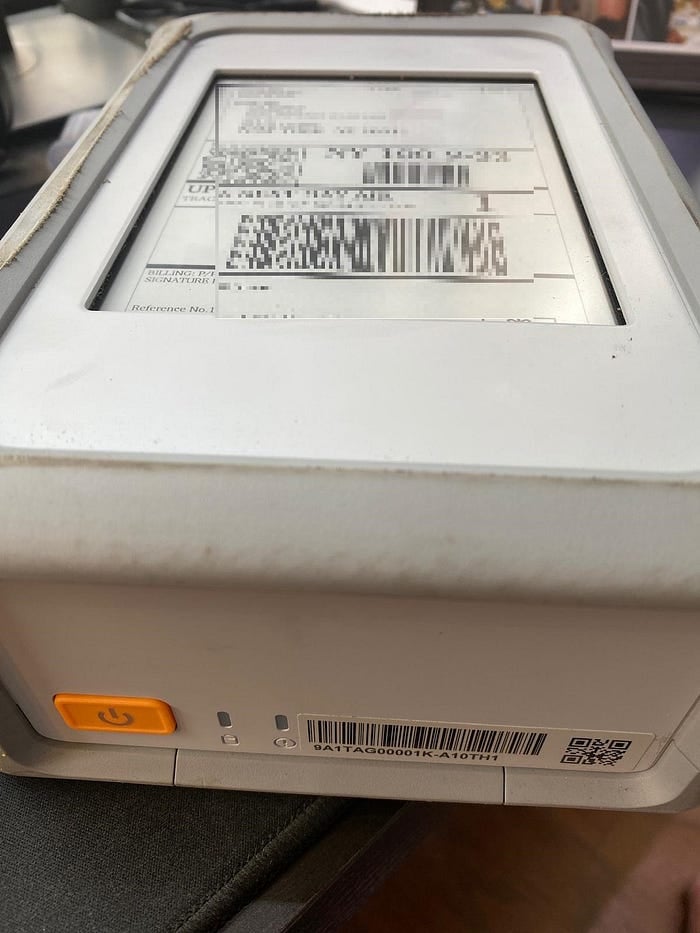
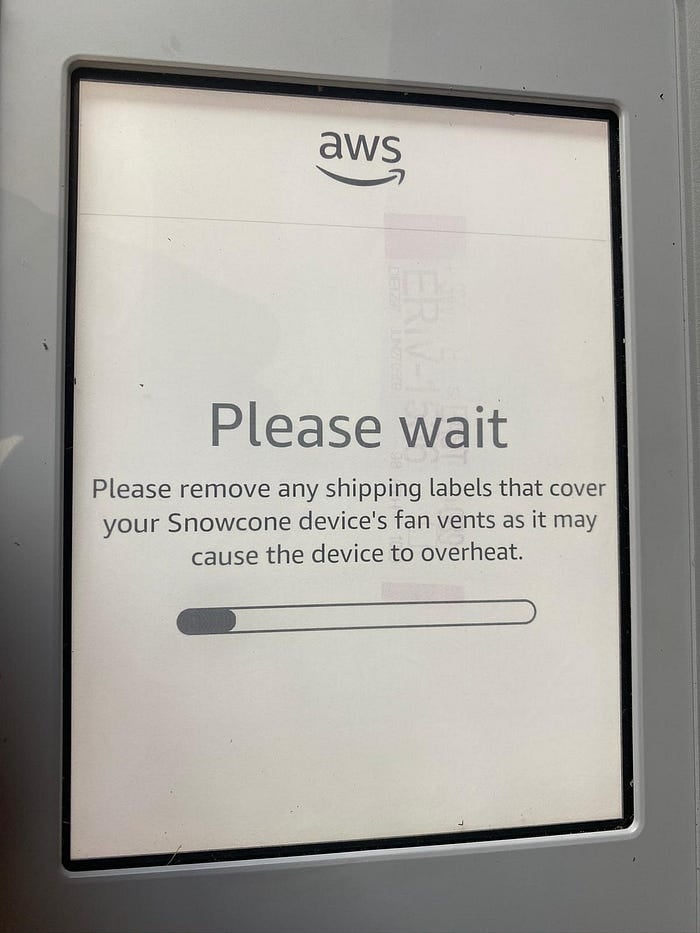
電源につなぐと、Kindleのようなタッチスクリーンが切り替わり、起動プロセスが表示されます。ネットワークにDHCPがない環境では、IPアドレスを手動で設定することも可能です。
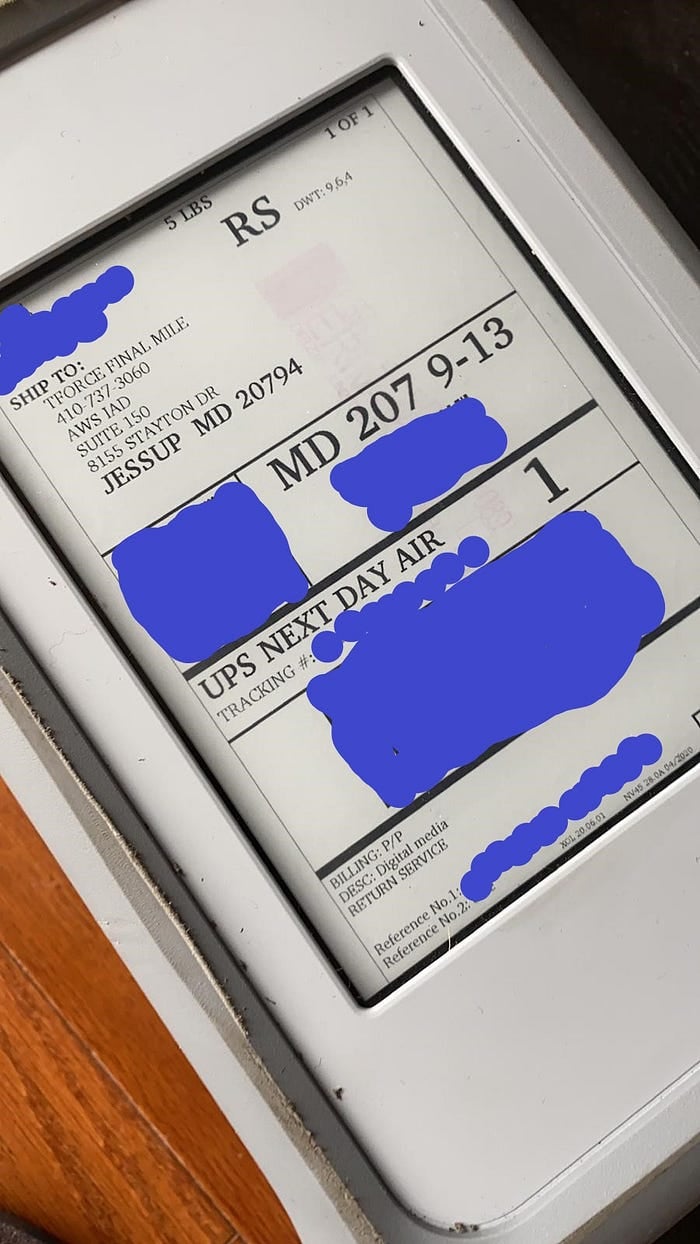
電源を抜くと、Kindle風の画面が再び切り替わり、AWSへの返送用配送ラベルが表示されます。
1点だけ困ったことがありました。デバイスにはRJ-45ポート(イーサネットポート)が2つあり、ポート1につなぐ設定にしていたのに、ネットワークケーブルをポート2に挿してしまったのです。そのときデバイスが表示したのが、以下のような汎用的なエラーメッセージでした。
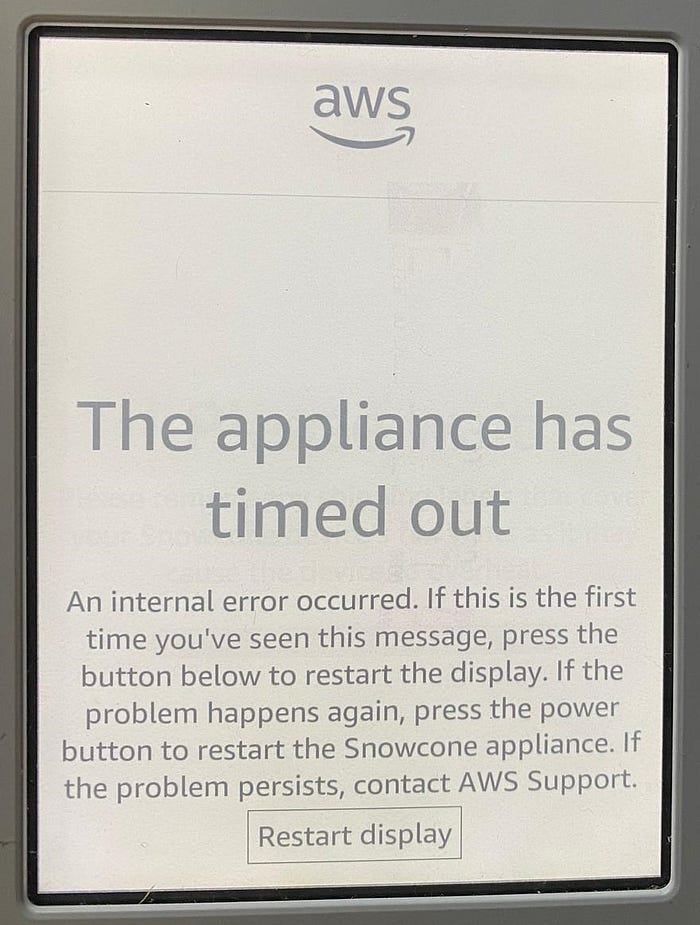
私はAWSのサポートプランには加入していませんでしたが、自力で原因にたどり着くことができました。
1週間ファイルをコピーした後、デバイスを持ってUPSストアへ行き、AWSへ返送しました。
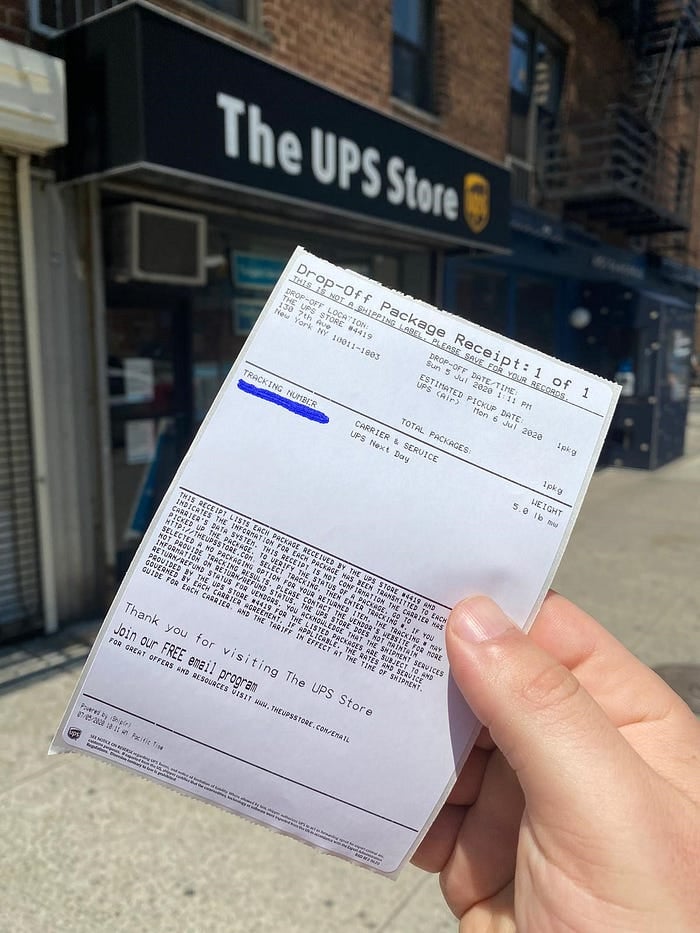
3日後の7月8日にAWSへ到着し、さらに6日後の7月14日にファイルがバケットへインポートされました。
結論として、AWS Snowconeは大容量ファイルをクラウドとの間で手軽にやり取りできる、非常に便利なデバイスです。
Cloud bill shouldn't be a mystery
One platform for AI and Cloud optimization.
タイムライン
一連の流れは以下のとおりです。
- 2020年6月17日:AWSがAWS Snowconeを発表
- 2020年6月24日 午前5時53分(EST):ジョブを作成
- 2020年6月25日 午後5時41分(EST):Snowconeが割り当てられる
- 2020年6月26日 午後9時36分:バージニア州Chantillyから出荷
- 2020年6月29日 午後1時12分(EST):UPSによりSnowconeが到着
- 2020年7月5日 午後5時28分(EST):SnowconeをAWSへ返送
- 2020年7月7日 午後2時10分(EST):仕分け施設に到着
- 2020年7月8日 午後1時47分(EST):AWSに到着
- 2020年7月14日 午後8時56分(EST):データ転送開始
まとめると、UPSがデバイスを発送してからAWSがファイルをインポートするまでに、9日3時間28分かかりました。Snowconeの容量(8Tb)をアップロードに要した秒数で割ると、おおよそ80Mbit/秒という計算になります。


