
この方法なら、Grafanaを再デプロイしても、別の環境やクラスターに展開しても、ダッシュボードはそのまま残ります。
再デプロイや別環境への展開でもダッシュボードを失わない方法
Prometheusは事実上の標準監視ツールとなっており、GrafanaやAlertmanagerと組み合わせることで、多くの組織がオブザーバビリティとアラートのスタックをまるごと構築しています。
とはいえ、これらを個別に管理・デプロイするのは手間がかかり、インフラの変更に合わせて各コンポーネントの整合性を保つのも一苦労です。そこで役立つのが、prometheus-communityがメンテナンスする kube-prometheus-stack Helmチャートです。これを使えば、3つのツールの設定を1つのHelm values ファイルにまとめて管理できます。本記事では、Helmチャート内でGrafanaダッシュボードを追加する方法を紹介します。これにより、Grafanaを再デプロイしても別の環境/クラスターに展開しても、ダッシュボードがそのまま残るようになります。
前提条件
まずはkube-prometheus-stack Helmチャートを含むリポジトリをクローンします。チャートをリモートから取得して適用する方法では、カスタムダッシュボードをコードとして保持できません。ローカルにコピーしたチャートから適用する場合にのみ追加が可能だからです。あわせて、作業用マシンに以下のツールをインストールしておきます。
- Git
- Helm
- Kubectl
- お好みのIDE
$ git clone https://github.com/prometheus-community/helm-charts.git$ cd helm-charts/charts/kube-prometheus-stackchartsフォルダーに入ったら、Grafanaダッシュボードのフォルダーへ移動します。ここに、標準で同梱されているダッシュボードがすべて格納されています。
$ cd templates/grafana/dashboards-1.14/$ lsalertmanager-overview.yaml grafana-overview.yamlk8s-resources-pod.yaml namespace-by-workload.yamlpod-total.yaml statefulset.yamlapiserver.yaml k8s-coredns.yamlk8s-resources-workload.yaml node-cluster-rsrc-use.yamlご覧のとおり、grafanaのインストールには多数のダッシュボードが付属しています。これらは、このdashboardsディレクトリに含まれるconfigmapsテンプレートを適用することで反映されます。
カスタムダッシュボードをエクスポートする
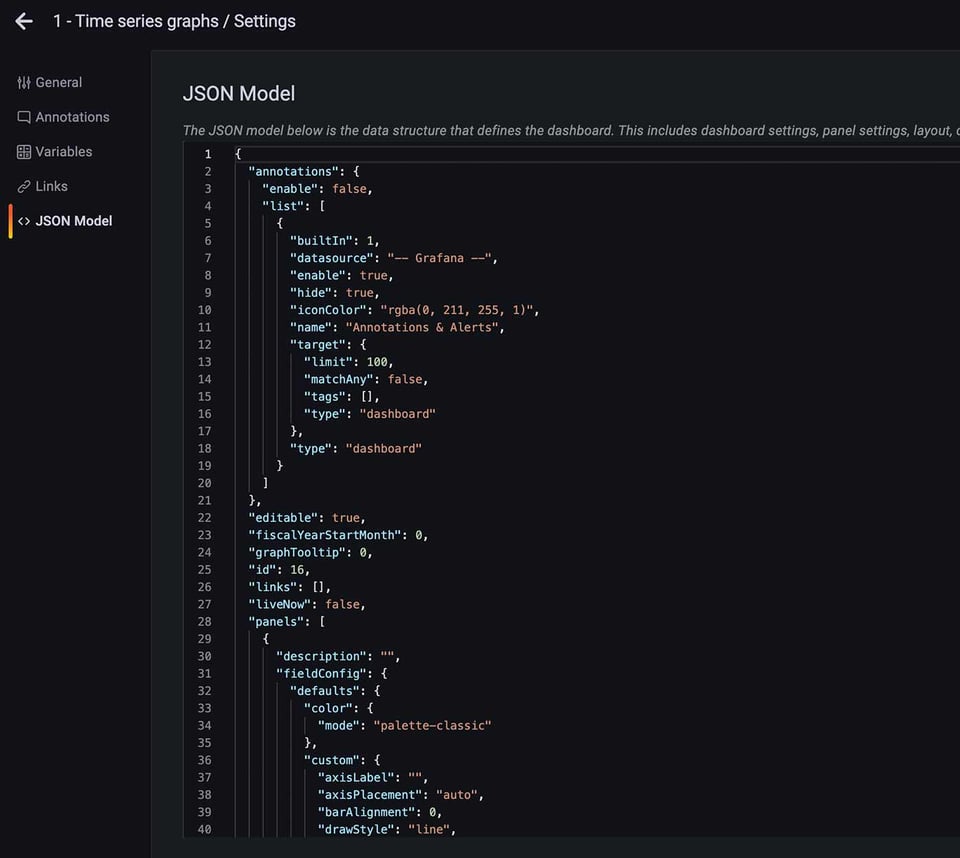
Grafanaでカスタムダッシュボードを作成して保存したら、次のステップでconfigmapに追加するためのJSONをエクスポートします。ダッシュボード上の歯車アイコンをクリックし、左側のペインから「JSON Model」を選択します。表示されたJSONをコピーして、後で使えるよう保存しておきます。
Cloud bill shouldn't be a mystery
One platform for AI and Cloud optimization.
カスタムダッシュボードを追加する
続いて、独自のconfigmap Helmテンプレートをdashboardsフォルダーに追加します。一番手軽なのは、フォルダー内の既存のyamlファイルを1つ複製し、ダッシュボード名にリネームしてJSONを差し込む方法です。今回の例では、先ほどのカスタムダッシュボードに合わせて「time-series-graph.yaml」とします。それでは、テンプレートを書き換えていきましょう。まず、ファイル冒頭の以下のコメント部分を削除します。
{{- /*Generated from 'alertmanager-overview' from https://raw.githubusercontent.com/prometheus-operator/kube-prometheus/main/manifests/grafana-dashboardDefinitions.yamlDo not change in-place! In order to change this file first read following link:https://github.com/prometheus-community/Helm-charts/tree/main/charts/kube-prometheus-stack/hack*/ -}}次に、ConfigMapの名前を数か所書き換えます。まずはこの部分です。
apiVersion: v1kind: ConfigMapmetadata: namespace: {{ template "kube-prometheus-stack-grafana.namespace" . }} name: {{ printf "%s-%s" (include "kube-prometheus-stack.fullname" $) "alertmanager-overview" | trunc 63 | trimSuffix "-" }}テンプレートのコピー元である「alertmanager-overview」を、ダッシュボード名およびyamlファイル名に合わせて「time-series-graphs」に変更します。
apiVersion: v1kind: ConfigMapmetadata: namespace: {{ template "kube-prometheus-stack-grafana.namespace" . }} name: {{ printf "%s-%s" (include "kube-prometheus-stack.fullname" $) "time-series-graph" | trunc 63 | trimSuffix "-" }}次に、configmapテンプレートのdataセクションの名前を以下のように変更します。
data: alertmanager-overview.json: |-を
data: time-series-graph.json: |-続いて、既存のダッシュボードのJSONを、grafanaのダッシュボード設定からコピーしておいたJSONに置き換えます。以下のようにこの行の直下に配置し、JSON全体を必ず1タブ以上インデントしてください。
data:
  time-series-graphs.json: |-
    {
        "__inputs": [\
\
        ],
        "__requires": [\
\
        ],
        "annotations": {
            "list": [\
\
            ]
        },
        "editable": false,
        "gnetId": null,
        "graphTooltip": 1,
        "hideControls": false,
        "id": null,
        "links": [\
\
        ],
        "refresh": "30s",
        "rows": [\
...\
```\
\
レンダリング後のHelmテンプレートを生成する\
ダッシュボードのconfigmap Helmテンプレートのyamlファイルを追加できたので、Helmチャートから生成されるyamlマニフェストを確認し、ダッシュボード用のConfigMapが正しく生成されているか検証します。
\
# 必要なチャート用にHelmへリポジトリを追加\
$ Helm repo add grafana https://grafana.github.io/Helm-charts\
\
$ Helm repo add prometheus-community https://prometheus-community.github.io/Helm-charts\
\
# チャートの依存関係を取得して更新\
$ Helm dependency build\
\
$ Helm repo update\
```\
\
これでHelm templateコマンドを実行し、Helmテンプレートからyamlマニフェストをレンダリングして、後で確認できるようにファイルへ保存できます。--validateフラグを付けることで、現在のKubernetesクラスターのコンテキストに対して有効なyaml Kubernetesマニフェストになっているかをチェックします。\
\
```\
$ Helm template kube-prometheus-stack . --validate > rendered-template.yaml\
```\
\
次にrendered-template.yamlファイルの中身を確認し、ConfigMapが作成されており、次のステップでHelm installコマンドを実行した際に適用されることを確かめます。\
\
```\
$ cat rendered-template.yaml\
…\
---\
# Source: kube-prometheus-stack/templates/grafana/dashboards-1.14/time-series-graphs.yaml\
apiVersion: v1\
kind: ConfigMap\
metadata:\
namespace: default\
name: kube-prometheus-stack-time-series-graphs\
annotations:\
{}\
labels:\
grafana_dashboard: "1"\
app: kube-prometheus-stack-grafana\
app.kubernetes.io/managed-by: Helm\
app.kubernetes.io/instance: kube-prometheus-stack\
app.kubernetes.io/version: "32.2.1"\
app.kubernetes.io/part-of: kube-prometheus-stack\
chart: kube-prometheus-stack-32.2.1\
release: "kube-prometheus-stack"\
heritage: "Helm"\
data:\
time-series-graphs.json: |-\
{\
"annotations": {\
"enable": false,\
"list": [\
{\
"builtIn": 1,\
"datasource": "-- Grafana --",\
"enable": true,\
"hide": true,\
"iconColor": "rgba(0, 211, 255, 1)",\
"name": "Annotations & Alerts",\
```\
\
ファイル内で「time-series」を検索すれば、ConfigMapが作成されており、dataに先ほど追加したダッシュボードのJSONが含まれていることがすぐに確認できます。\
\
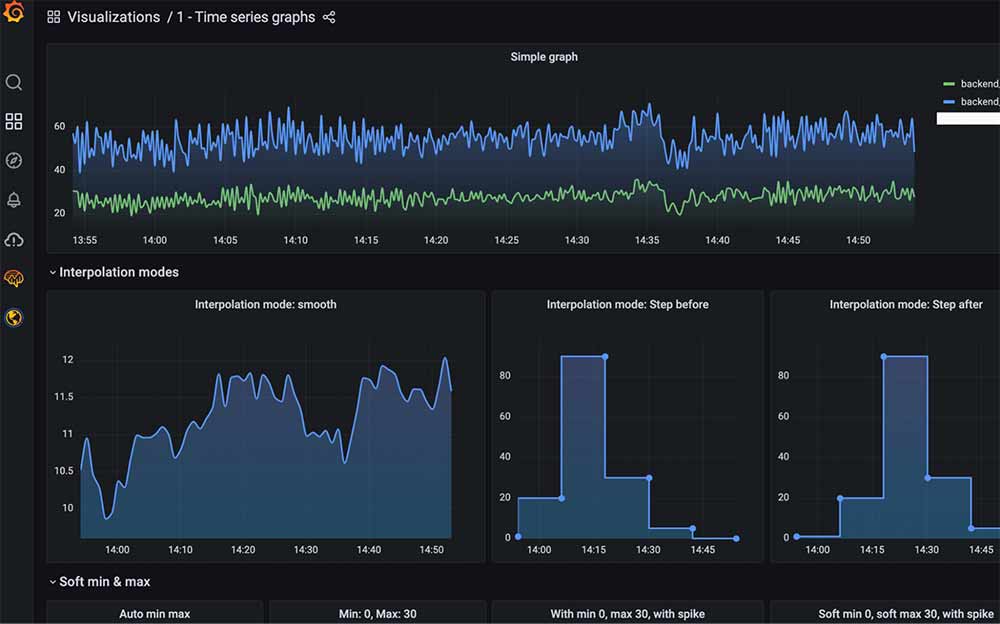
最後にHelmチャートをKubernetesクラスターに適用し、Grafanaが起動したらダッシュボードが表示されることを確認しましょう。\
\
```\
$ Helm install kube-prometheus-stack .\
```\
\
\
\
関連ブログ\

\
Amazon Bedrockの料金:AIコストを管理するCloudOps向けガイド\
Amazon Bedrockは処理した入力・出力トークン単位で課金され、コストはモデル、料金モード、workloadによって変わります

\
Databricksの料金を解説:DBU、ティア、コスト管理\
Databricksはコンピュートに対してDatabricks Units(DBU)で秒単位の課金が行われ、これとは別にお使いの

\
クラウドインフラストラクチャサービスとは?CloudOps向けガイド\
コンピュート、ストレージ、ネットワーキングを含むクラウドインフラストラクチャサービスは、CloudOpsチームが日々運用する基盤そのものです。最適な
検索
検索
\
担当チームとの打ち合わせを予約\
地域を選択AmericasEMEAAPAC次のステップで日時の選択肢が表示されます


