
Postgres RDSへのpsqlコマンド実行など、プライベートなAWSリソースへの接続は通常、踏み台ホストを介して行います。しかし踏み台ホストはコストがかさみ、運用も手間がかかります。本記事では、Amazon EC2 Instance Connectを使って、低コストかつ手軽に、安全に接続する方法をご紹介します。
AWSのセキュリティのベストプラクティスでは、ネットワークを確実に分離するため、データベースへのアクセスをプライベートIPアドレス範囲のみに限定することが推奨されています。つまり、RDSなどのデータベースはプライベートサブネットに配置するのがベストプラクティスです。
プライベートリソースへのアクセス方法のひとつが、踏み台ホストの利用です。
ただし踏み台ホストにはコストがかかります。たまにしか使わないにもかかわらず24時間365日稼働させていることが多く、定期的なセキュリティパッチの適用やネットワークファイアウォールの例外ルール管理など、単発のインスタンスを維持するための運用負荷も発生します。管理が行き届かない踏み台ホストは、システムの攻撃対象領域を広げる原因にもなります。たとえば、ビジネスパートナーと事前共有した踏み台ホストアクセス用の長期間有効なSSHキーが、サイバーセキュリティ上の脅威となるケースが考えられます。
2023年6月13日に発表されたAmazon EC2 Instance Connect Endpointの新機能を使えば、踏み台ホストを運用しなくても、プライベートサブネット上のworkloadsにアクセスできるようになります。
目次
· EC2 Instance Connect Endpoint用のセキュリティグループを作成する
· EC2 Instance Connect Endpointを作成する
· EC2 Instance Connect Endpoint経由でRDSに接続する
· aws ec2-instance-connect open-tunnelで発生するInvalidParameter
概要
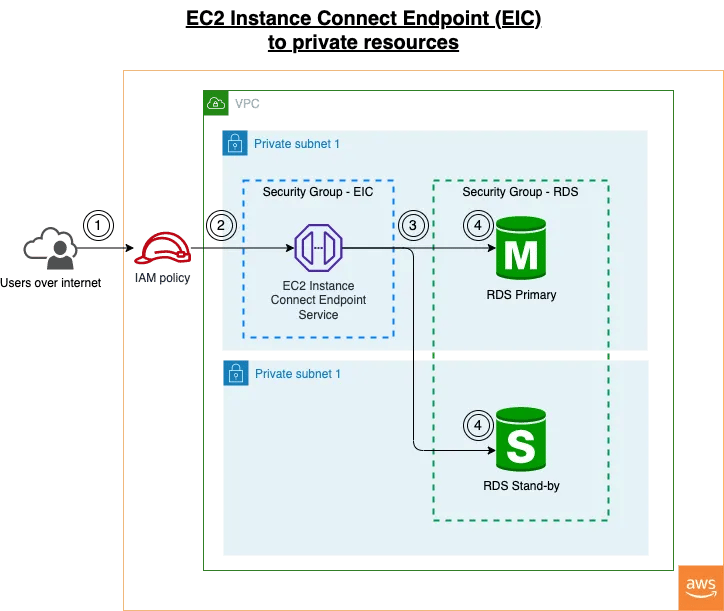
EC2 Instance Connectからプライベートサブネット上のRDSへ接続する全体アーキテクチャ
- ユーザーはインターネットから、AWS CLIの
aws ec2-instance-connect open-tunnelでEC2 Instance Connect Endpointサービスに接続します。 - EICの接続にはIAMによる権限制御が適用され、必要に応じてログを取得することもできます。
- EC2 Instance Connect Endpointからの接続は、workload側のセキュリティグループでインバウンド許可が必要です。
- EC2 Instance Connect EndpointからRDSへは、プライベートIP経由で接続されます。
手順
前提条件
- インターネットを介さずに接続できることを示すため、RDSのサブネットルートテーブルにInternet Gatewayへのルートが設定されていないことを確認してください。
- RDSのセキュリティグループ(例:
sg-012345)を控えておきます。 - RDSのVPC(例:
vpc-012345)を控えておきます。
上図のとおり、EC2 Instance Connect Endpointは同じVPC内に作成します。 4. RDSが配置されているプライベートサブネット(例:subnet-0abc101とsubnet-0abc102)を控えておきます。
EC2 Instance Connect Endpointは、いずれかのサブネットに作成します。 5. RDSのプライベートIP(例:10.0.128.61)を控えておきます。
インターネットからAWS CLIでEC2 Instance Connectに接続しますが、AWS CLI バージョン2.12.1時点では、open-tunnelはトンネルを開く際にIPアドレスしか受け付けません。
RDSインスタンスのプライベートIPは、EC2ダッシュボードの「Network interfaces」で「 Description=RDSNetworkInterface」のフィルタを適用すると確認できます。
結果が複数表示される場合は、VPCで絞り込んでください。
該当するNetwork Interfaceを選択すると、「IP addresses」パネルにPrivate IPv4アドレスが表示されます。

RDSNetworkInterfaceのプライベートIPを検索する
EC2 Instance Connect Endpointで接続したいプライベートAWSリソースの情報がそろったら、まずEC2 Instance Connect Endpoint用のセキュリティグループを作成し、続けてEC2 Instance Connect Endpoint本体を作成します。
EC2 Instance Connect Endpoint用のセキュリティグループを作成する
EC2 Instance Connect Endpoint専用のセキュリティグループを作成します。このセキュリティグループはインバウンドルールを持たず、RDSセキュリティグループを宛先とするRDSへの接続用アウトバウンドルールを1つだけ設定します。
- EC2コンソールの「Create security group」(https://console.aws.amazon.com/ec2/v2/home#CreateSecurityGroup)を開きます。
- 分かりやすい「Security group name」と「Description」を入力します。
- RDSが属するVPCを選択します。本例では
vpc-012345です。 - 「Inbound rules」は空のままにします。
- 「Outbound rules」で、以下の内容のアウトバウンドルールを設定します。
a. Type: Customer TCP
b. Port range: RDSの接続ポート(PostgreSQLなら5432など)
c. Destination: RDSのセキュリティグループを選択。本例ではsg-012345です。
d. Description: Outbound connection from EC2 Instance Connect Endpoint to RDS
- ページ右下の「Create Security Group」をクリックします。
- 専用のセキュリティグループ(例:
sg-0abcde)が作成されます。
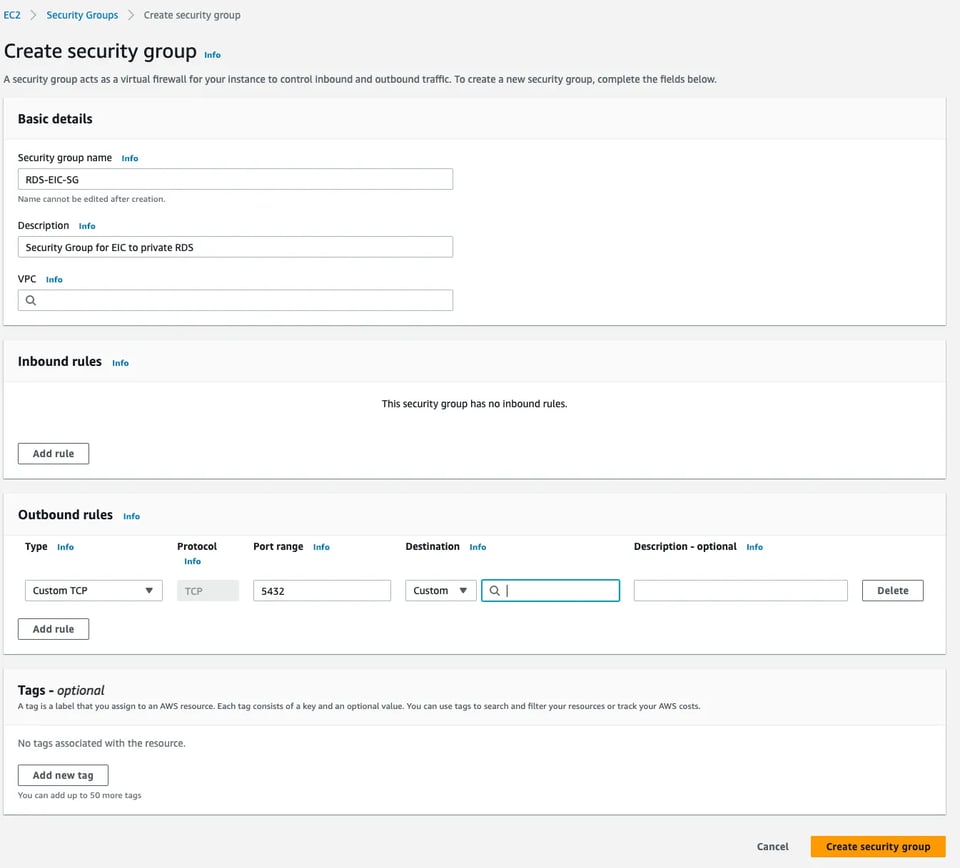
EC2 Instance Connect Endpoint用の新しいセキュリティグループを作成する
EC2 Instance Connect Endpointを作成する
- VPCコンソールの「Create endpoint」(https://console.aws.amazon.com/vpc/home#CreateVpcEndpoint)を開きます。
- 分かりやすいエンドポイント名を入力します。
- Service Categoryで「EC2 Instance Connect Endpoint」を選択します。
- VPCリストでRDSのVPCを選択します。本例では
vpc-012345を選択します。 - 「Security groups」で、EC2 Instance Connect Endpoint用に作成したセキュリティグループを選択します。本例では
sg-0abcdeです。 - RDSが配置されているサブネットのいずれかを選択します。本例では
subnet-0abc101またはsubnet-0abc102です。 - 「Create endpoint」をクリックします。
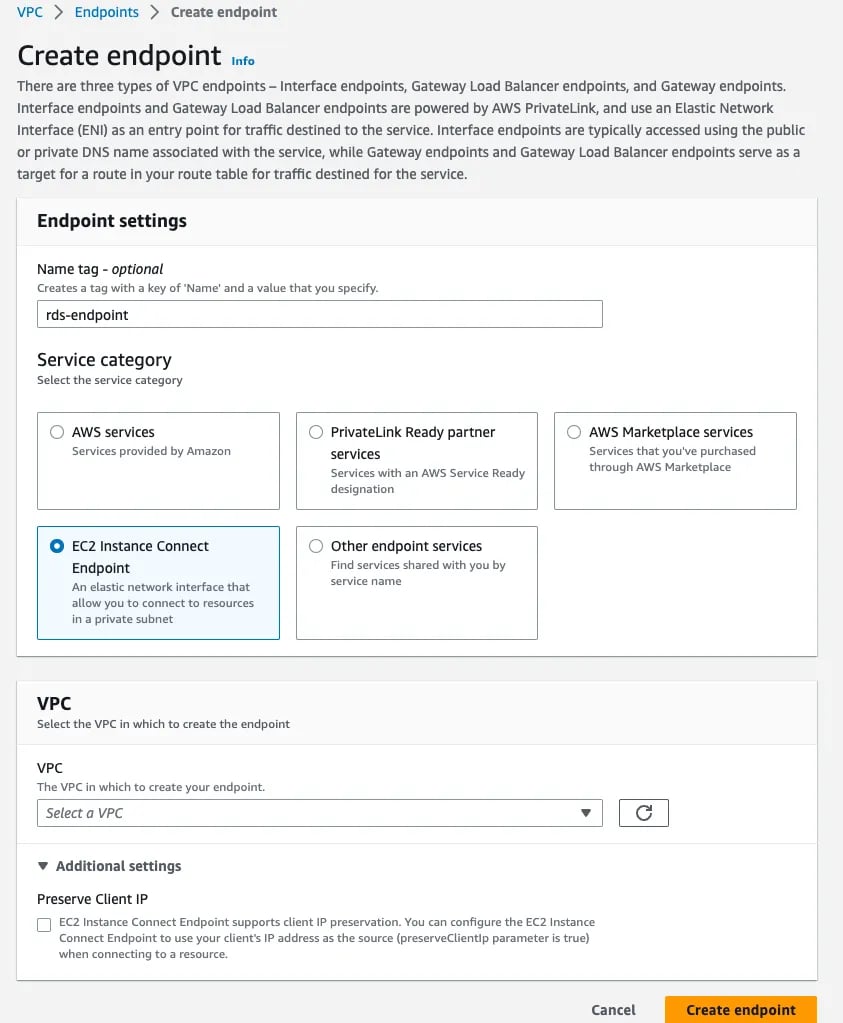
EC2 Instance Connect Endpointを作成し、専用のセキュリティグループを割り当てる
Cloud bill shouldn't be a mystery
One platform for AI and Cloud optimization.
接続用のIAMポリシーを設定する
EC2 Instance Connect Endpointの作成と、セキュリティグループの紐付けによる接続経路の確保ができたので、続いてこの接続を利用するための最小権限IAMユーザーを作成します。
- IAMコンソールの「Create Policy」(https://console.aws.amazon.com/iamv2/home#/policies/create?step=addPermissions)を開きます。
- JSON Policy Editorに切り替え、以下のポリシーを入力します。EC2 Instance Connect EndpointのResourceは該当するARNに、山括弧で囲まれた変数はご自身の環境の値に置き換えてください。
{ "Version": "2012-10-17", "Statement": [\ {\ "Effect": "Allow",\ "Action": "ec2-instance-connect:OpenTunnel",\ "Resource": "arn:aws:ec2:<AWS Region>:<AWS Account>:instance-connect-endpoint/eice-<EICE ID>",\ "Condition": {\ "NumericEquals": {\ "ec2-instance-connect:remotePort": "5432"\ },\ "IpAddress": {\ "ec2-instance-connect:privateIpAddress": [\ "<CIDR of subnet-0abc101>",\ "<CIDR of subnet-0abc102>"\ ]\ }\ }\ },\ {\ "Sid": "Describe",\ "Action": [\ "ec2:DescribeInstances",\ "ec2:DescribeInstanceConnectEndpoints"\ ],\ "Effect": "Allow",\ "Resource": "*"\ }\ ]}コンテナDevOpsでプライベートRDSに接続する
EC2 Instance Connectと、IAMユーザーに紐付けた最小権限ポリシーがそろったので、実際に接続をテストします。
ここではコンテナDevOpsのアプローチに沿って、Postgresコンテナイメージから起動したPostgresクライアントで接続します。
コンテナDevOpsは、信頼性・再現性・セキュリティの確保に役立ちます。
- 信頼性:ツールのバージョン、依存関係、設定をパッケージ化したコンテナイメージにより、常に同じ環境で実行できます。
- 再現性:CICDパイプラインと同じコンテナイメージを使うことで、DevOpsのデバッグ環境でも同じエラーを再現できます。
- セキュリティ:DevOpsチームやCICD自動化で利用する前に、コンテナイメージのセキュリティスキャンや、自動化スクリプトのSCATスキャンを実施できます。
EC2 Instance Connect Endpoint経由でRDSに接続する
- 上記で作成したポリシーをアタッチしたIAMユーザーのAWSプロファイルを使用します。
- Dockerから次のコマンドでPostgresクライアントを起動し、プライベートRDSに接続します:
docker run -it — rm — network=bridge postgres psql -h host.docker.internal -U <db user> db userのパスワードを入力します。- 問題なく進めば、
postgresプロンプトが表示されます。
% docker run -it --rm --network=bridge postgres psql -h host.docker.internal -U postgresPassword for user postgres:psql (15.3 (Debian 15.3-1.pgdg120+1), server 14.7)SSL connection (protocol: TLSv1.2, cipher: ECDHE-RSA-AES256-GCM-SHA384, compression: off)Type "help" for help.
postgres=>
トラブルシューティング
awsec2-instance-connect open-tunnelで発生するInvalidParameter
aws ec2-instance-connect open-tunnelを実行した際、以下のエラーが発生しました。
% aws ec2-instance-connect open-tunnel --instance-connect-endpoint-id <EIC ID> --private-ip-address <RDS Endpoint DNS> --local-port 5432 --remote-port 5432Listening for connections on port 5432.
[1] Accepted new tcp connection, opening websocket tunnel.2023-06-20 23:32:09,666 - awscli.customizations.ec2instanceconnect.websocket - ERROR - {"ErrorCode":"InvalidParameter","Message":"The specified PrivateIpAddress is not valid. Specify a valid IPv4 PrivateIpAddress and retry your request."}
AWS_ERROR_HTTP_WEBSOCKET_UPGRADE_FAILURE: Failed to upgrade HTTP connection to Websocket.
このエラーは、AWS CLIが利用しているWebSocketの実装がプライベートIPを要求するために発生します。RDSエンドポイントを内部IPに名前解決したうえで、aws ec2-instance-connect open-tunnelの--private-ip-addressパラメーターに指定してください。
EC2 Instance Connectは、RDSなどのプライベートリソースへの接続方法を大きく改善してくれる仕組みです。マネージドサービスのため、セキュリティが高まり、コストを抑えられ、運用負荷も軽減されます。
そして何より、手軽に使えるのが大きな魅力です。


